Du willst sharepa direkt aus dem Chat benutzen? So verbindest du Claude oder ChatGPT
Ein Kampagnen-Link ist dein normaler Link mit einem kleinen Zusatz am Ende, zum Beispiel ?ref=linkedin. Die Seite sieht damit genau gleich aus. Du siehst aber in der Statistik, wie viele Besuche über diesen Link kamen.
Warum das hilft
Ohne Zusatz landet fast alles unter „Direkt“. Das liegt nicht an sharepa. WhatsApp, die meisten Mail-Apps und QR-Codes schicken nicht mit, woher jemand kommt. Für die Statistik sieht ein Klick im Newsletter deshalb gleich aus wie jemand, der die Adresse von Hand eintippt.
Mit dem Zusatz verrät der Link selbst, woher er stammt. Darum gilt: Nimm für jeden Kanal einen eigenen Link. Zum Beispiel so:
| Wo du den Link teilst | Link |
|---|---|
| LinkedIn-Post | kurs.sharepa.page/?ref=linkedin |
| Newsletter | kurs.sharepa.page/?ref=newsletter |
| QR-Code auf dem Flyer | kurs.sharepa.page/?ref=flyer |
| Instagram-Bio | kurs.sharepa.page/?ref=instagram |
Nach ein paar Tagen siehst du, ob der Flyer mehr gebracht hat als der Post. Bei einem QR-Code ist das sonst kaum herauszufinden.
So geht es
- Öffne deine Seite in der App unter „Meine Seiten“.
- Neben der Adresse steht der Knopf „Link für …“. Klick darauf.
- Wähl einen Kanal aus der Liste, etwa LinkedIn, Instagram, WhatsApp, Newsletter oder Flyer / QR-Code. Passt keiner, tippst du einen eigenen Namen ein, zum Beispiel
messe-bern. - Klick auf „Link kopieren“ und füg den Link dort ein, wo du ihn teilst. Für den QR-Code nimmst du genau diesen Link.
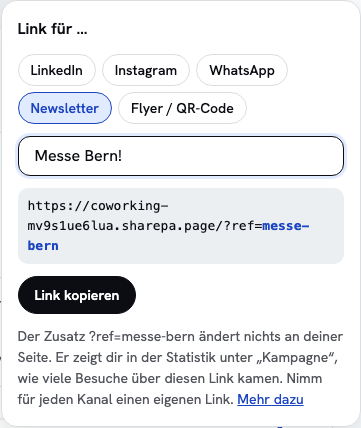
Der Knopf „Adresse kopieren“ daneben kopiert weiterhin den einfachen Link ohne Zusatz. Hast du eine eigene Domain verbunden, steht im Kampagnen-Link diese Domain.
Wo du das Ergebnis siehst
Öffne die Seite in der App und geh zum Bereich „Statistik“. In der Karte „Quelle“ gibt es den Tab „Kampagne“. Dort steht jeder Zusatz mit der Zahl der Besuche, also etwa „LinkedIn 41“ und „flyer 12“.
Mit dem Einmal-Plan klickst du auf eine Zeile, und die ganze Statistik zeigt nur noch diese Besuche: aus welchen Ländern sie kamen, mit welchem Gerät, an welchen Tagen. So siehst du zum Beispiel, ob die Leute vom Flyer eher mit dem Handy kommen.
Für Mailchimp, Google Ads und Co.
Viele Werkzeuge für Newsletter und Anzeigen hängen selbst einen Zusatz an, der mit utm_ beginnt. Das musst du nicht ändern, sharepa versteht ihn:
utm_sourcegilt als Kampagne. Fehlt er, nimmt shareparef, und fehlt auch der,source.utm_campaignspeichert sharepa als Namen der Kampagne dazu, etwaherbst-aktion.- Alles andere in der Adresse, zum Beispiel
utm_mediumoderutm_content, lässt sharepa weg.
Ein Link aus Mailchimp wie kurs.sharepa.page/?utm_source=newsletter&utm_campaign=oktober zählt also unter der Kampagne „newsletter“.
Welche Zeichen erlaubt sind
Kleinbuchstaben, Ziffern, Punkt, Bindestrich und Unterstrich, höchstens 60 Zeichen. Grossbuchstaben werden klein geschrieben. Alle anderen Zeichen, auch Leerschläge und Umlaute, werden zu einem Bindestrich. Aus Messe Bern wird so messe-bern, aus Zürich wird z-rich. Am einfachsten wählst du deshalb kurze Namen ohne Umlaute.
Was gespeichert wird
Nur dieses eine Wort, also zum Beispiel linkedin, zusammen mit dem Besuch. Nichts über die Person: keine IP-Adresse, keine Kennung und kein Cookie. Wer über den Link kommt, merkt davon nichts und muss nichts bestätigen.
Was das kostet
Nichts. Kampagnen werden in jedem Plan gezählt, auch im Gratis-Plan. Dort siehst du die letzten sieben Tage. Filtern per Klick und längere Zeiträume gehören zum Einmal-Plan.
Fragen
Sieht man den Zusatz auf meiner Seite?
Nein. Er steht nur in der Adresszeile des Browsers. Die Seite selbst bleibt genau gleich.
Kann jemand den Zusatz weitergeben?
Ja. Schickt jemand deinen LinkedIn-Link per WhatsApp weiter, zählen auch diese Besuche unter „linkedin“. Die Zahl zeigt also, über welchen Link die Leute kamen, nicht wo sie ihn zuerst gesehen haben.
Brauche ich für Kampagnen-Links ein Cookie-Banner?
Nein. Der Zusatz steht in der Adresse, und sharepa zählt auf dem Server, ohne Cookie. Ein Banner brauchst du erst, wenn du selbst fremde Skripte wie ein Werbepixel in deine Seite einbaust. Wann genau, erklärt der Artikel Cookie-Banner: Pflicht in der Schweiz und in der EU?
Kann ich alte Links ohne Zusatz weiter verwenden?
Ja. Sie funktionieren wie bisher und zählen unter „Direkt“ oder unter der Herkunft, die der Browser mitschickt.