Dieser Artikel ist keine Rechtsberatung. Preise und Funktionen der Formular-Tools laut den Seiten der Anbieter, nicht aus eigenen bezahlten Konten; wenn du etwas anders erlebst, schreib an konrad@getsharepa.ch.
Eine Landingpage erstellst du, indem du zuerst ein einziges Ziel und deine Zielgruppe festlegst, dann Überschrift, Nutzen, Ablauf, Belege und einen klaren Call to Action schreibst und ein kurzes Formular mit Einwilligung einbaust. Danach wählst du ein Werkzeug, verbindest die Domain, testest auf dem Handy, bringst Besucher hin und verbesserst anhand der Anmeldequote.
Eine Landingpage ist eine einzelne Seite mit einem einzigen Ziel: Besucher sollen sich anmelden, anfragen oder etwas herunterladen. Anders als eine Website mit Menü führt sie nirgendwo anders hin.
Das Beispiel in allen Schritten: Festkinder vermittelt Kinderbetreuung an Hochzeiten, damit die Eltern unter den Gästen mitfeiern können. Die Landingpage sammelt Anfragen von Brautpaaren. Die Firma ist erfunden, die Anfrageseite gibt es wirklich.
Schritt 1 Ziel festlegen
Leg fest, welche eine Handlung Besucher ausführen sollen und woran du Erfolg misst. Alles auf der Seite dient danach dieser Handlung.
Eine Landingpage mit zwei Zielen erreicht meistens keines. Typische Ziele sind eine Anfrage, eine Anmeldung, ein Eintrag in eine Warteliste oder ein Download gegen eine E-Mail-Adresse. Schreib das Ziel als Satz auf und dazu die Messgrösse: die Anmeldequote, also Anfragen geteilt durch Besuche.
Häufiger Fehler: die Landingpage als kleine Website mit Menü, Über-uns und Blog bauen. Das sind Ausgänge, keine Ziele.
Im Beispiel
Ziel: Anfragen von Brautpaaren. Erfolg: mindestens fünf Anfragen pro 100 Besuche aus Hochzeitsgruppen.
Schritt 2 Zielgruppe beschreiben
Beschreib, für wen die Seite ist, welches Problem diese Menschen haben und welche Einwände sie mitbringen. Notiere die Wörter, die sie selbst benutzen.
Wer seine Zielgruppe kennt, kann ihre Sprache verwenden und Fragen beantworten, bevor sie gestellt werden. Treffende Formulierungen stammen fast immer aus Gesprächen, Bewertungen oder Forenbeiträgen. Sprich mit drei bis fünf Menschen und lies mit, wo deine Zielgruppe diskutiert.
Häufiger Fehler: Fachbegriffe der eigenen Branche. Brautpaare suchen „Kinderbetreuung Hochzeit“, nicht „Event-Kinderanimation“.
Im Beispiel
Problem: Eltern gehen früh, „die halbe Tanzfläche war leer“. Einwände: Ist das sicher? Was, wenn ein Kind die Eltern vermisst? Was kostet es?
Schritt 3 Angebot und Nutzenversprechen formulieren
Formuliere in einem Satz, was die Person bekommt und warum bei dir. Dieser Satz wird zur Überschrift.
Das Nutzenversprechen beantwortet die erste Frage jedes Besuchers: Was habe ich davon? Es beschreibt ein Ergebnis, nicht ein Produkt. Eine einfache Vorlage: „[Ergebnis] für [Zielgruppe], ohne [Hindernis].“ Schreib fünf Fassungen und nimm die, die am wenigsten nach Werbung klingt.
Häufiger Fehler: Firmenname oder Slogan statt Ergebnis. „Momente für Gross und Klein“ sagt nichts.
Im Beispiel
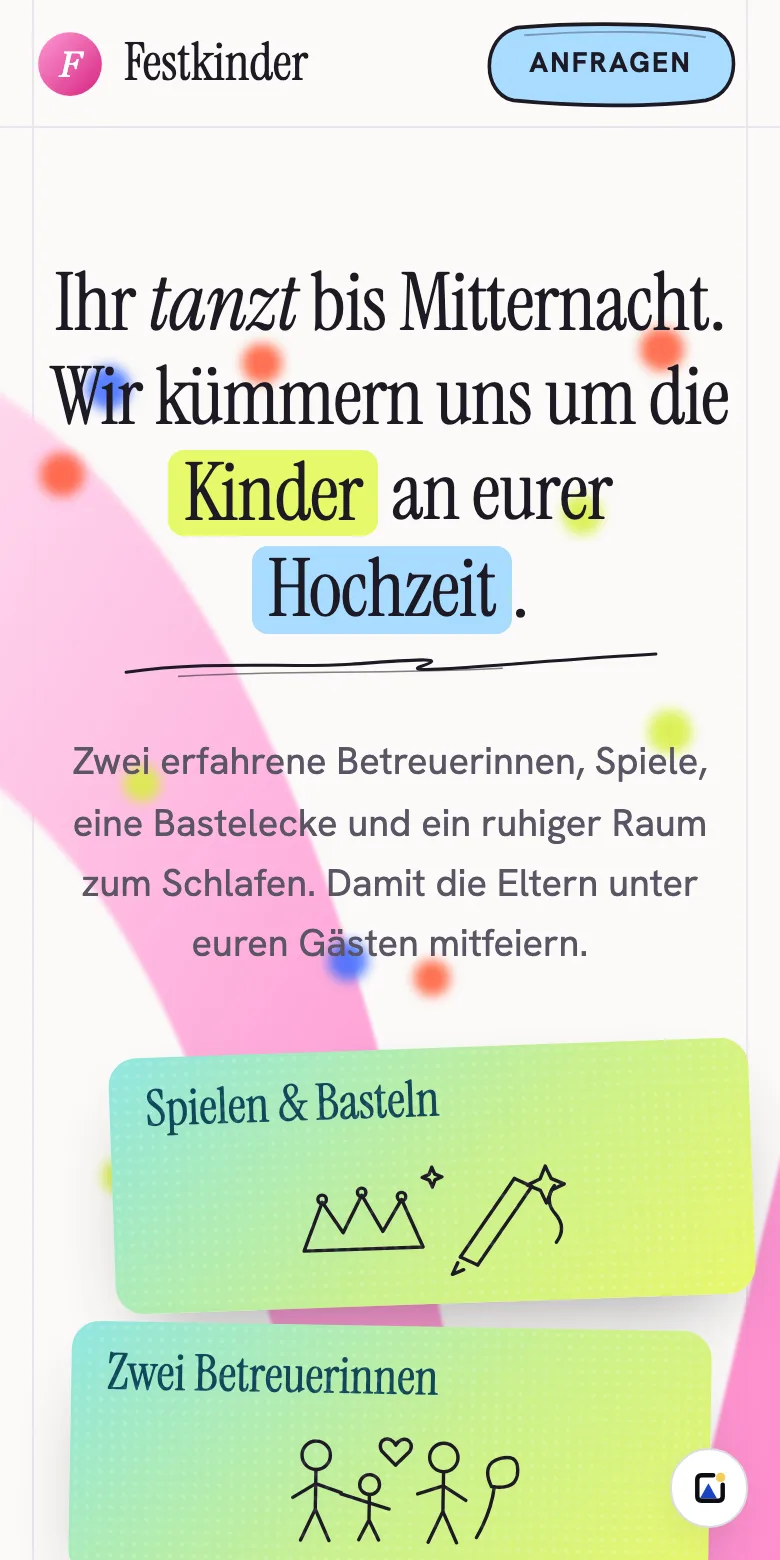
„Ihr feiert. Wir kümmern uns um die Kinder.“ Die Unterzeile ergänzt das Wie: zwei Betreuerinnen, 18 bis 24 Uhr, Spiele, Schlafecke.
Schritt 4 Aufbau der Seite planen
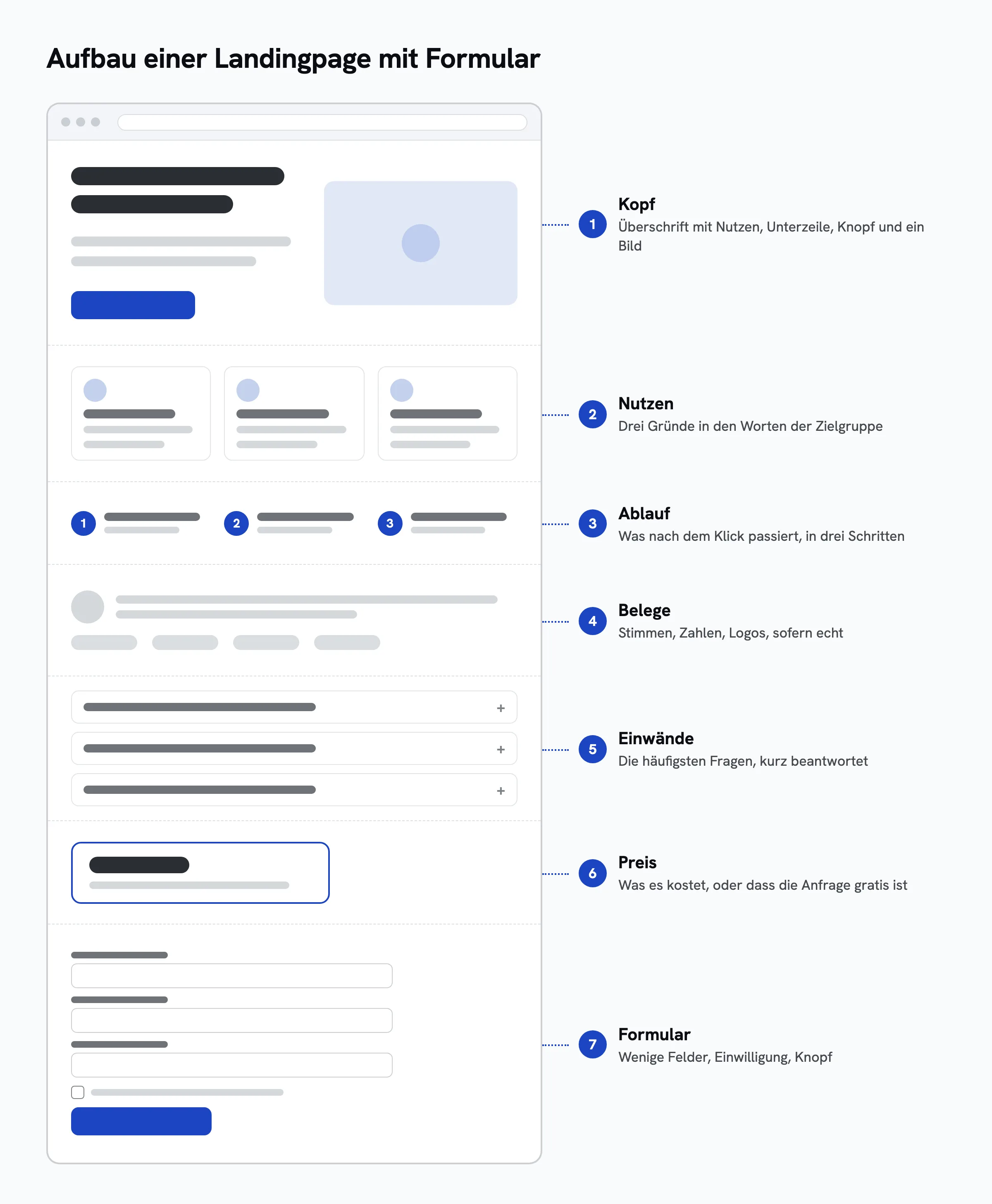
Plane die Abschnitte in fester Reihenfolge: Kopf mit Überschrift und Knopf, Nutzen, Ablauf, Belege, Einwände, Preis, Formular. Jeder Abschnitt beantwortet die Frage, die Besucher in diesem Moment haben.
Bin ich hier richtig? Was habe ich davon? Wie läuft das ab? Kann ich dem trauen? Was spricht dagegen? Was kostet es? Am Schluss steht die Handlung. Skizziere die Seite zuerst als Liste und prüfe, ob Überschrift und Knopf auf dem Handy ohne Scrollen sichtbar sind.
Häufiger Fehler: mit dem Design beginnen statt mit dem Inhalt.
Im Beispiel
Kopf, „Was ihr davon habt“, „So läuft es ab“, „Darauf könnt ihr euch verlassen“, Fragen, Preis, Formular. Der Knopf oben springt direkt zum Formular.

Schritt 5 Texte schreiben
Schreib kurz und konkret, mit Nutzen statt Merkmalen. Kein Absatz hat mehr als drei Sätze.
Besucher überfliegen Überschriften und fette Stellen, deshalb muss jede Überschrift für sich verständlich sein. Ein Merkmal wie „ausgebildetes Personal“ überzeugt erst als Nutzen: „Ihr könnt die Kinder guten Gewissens abgeben.“ Nutze die Wörter aus Schritt 2 und lies den Text laut. Was holpert, wird gekürzt.
Häufiger Fehler: Superlative wie „einzigartig“. Zeiten, Zahlen und was genau passiert, überzeugen mehr.
Im Beispiel
Statt „Kinderbetreuung auf höchstem Niveau“: „Zwei erfahrene Betreuerinnen für die Kinder eurer Gäste, von 18 bis 24 Uhr.“
Schritt 6 Call to Action formulieren und platzieren
Beschrifte den Knopf mit dem, was nach dem Klick passiert, und setz ihn in den Kopf und ans Formular. Andere Links, die wegführen, fallen weg.
„Absenden“ sagt nichts, „Unverbindlich anfragen“ sagt, was passiert und dass es nichts kostet. Ein kurzer Satz unter dem Knopf nimmt die letzte Hürde, etwa „Antwort innert zwei Tagen“. Der Knopf hebt sich farblich ab, ist auf dem Handy daumengross und kommt höchstens zwei- bis dreimal vor, immer gleich beschriftet.
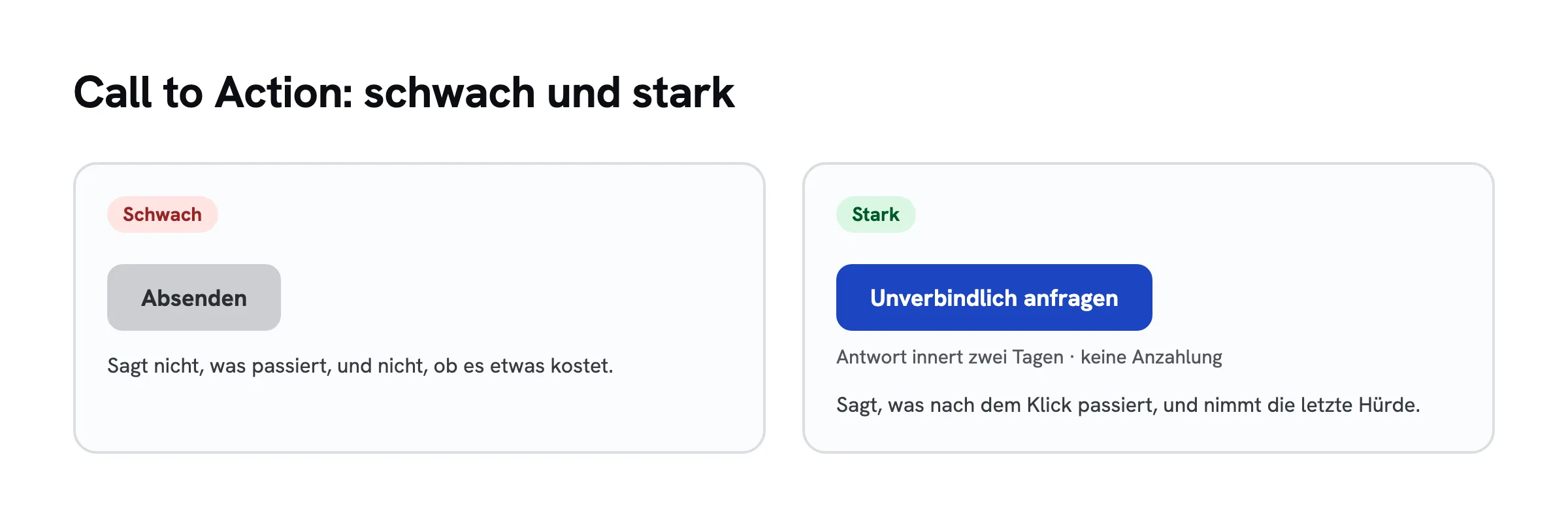
Häufiger Fehler: drei verschiedene Knöpfe nebeneinander. Wer zwischen drei Möglichkeiten wählen muss, wählt oft keine.
Im Beispiel
Knopf „Unverbindlich anfragen“, darunter „Antwort innert zwei Tagen · keine Anzahlung bei der Anfrage“.
Schritt 7 Formular gestalten
Frag nur, was du für eine sinnvolle Antwort brauchst, und markiere freiwillige Felder. Jedes Feld hat eine sichtbare Beschriftung und passt auf dem Handy.
Jedes zusätzliche Feld ist ein Grund, abzubrechen, ein gut gewähltes Feld spart dir aber eine Rückfrage. Beschriftungen stehen über dem Feld, nicht nur als grauer Platzhalter darin. Der passende Feldtyp hilft auf dem Handy (E-Mail-Tastatur, Datumsauswahl), und Fehlermeldungen sagen, was zu tun ist.
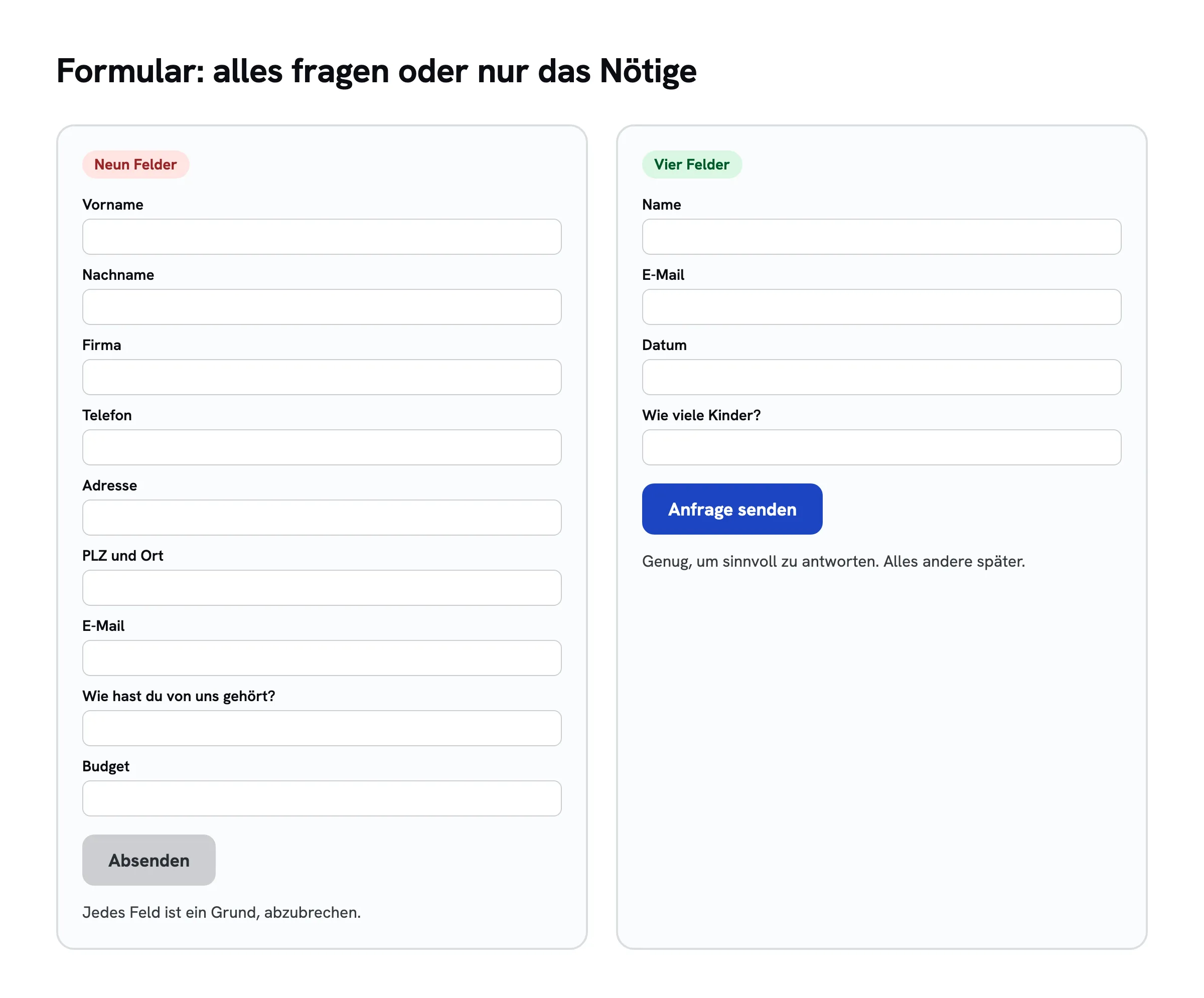
Häufiger Fehler: nach Telefon, Adresse und Firmengrösse fragen, obwohl eine E-Mail für die erste Antwort reicht.
Im Beispiel
Name, E-Mail, Datum, Ort, Zahl und Alter der Kinder, Bemerkungen freiwillig. Ohne Datum und Kinderzahl gäbe es keine Offerte.
Schritt 8 Datenschutz und Einwilligung
Sag beim Formular in einfachen Worten, wofür du die Angaben nutzt, verlinke die Datenschutzerklärung und hol für Werbe-Mails eine eigene, nicht vorausgefüllte Einwilligung ein. Ein Impressum gehört auf jede geschäftliche Seite.
Nach der DSGVO darfst du die Daten nur für den genannten Zweck nutzen. Für die Antwort auf eine Anfrage reicht die Anfrage selbst. Für Newsletter brauchst du eine Einwilligung, die du nachweisen kannst und die sich so leicht widerrufen lässt, wie sie erteilt wurde (Art. 7 DSGVO), üblicherweise mit Double-Opt-in. Für Seiten aus der Schweiz kommt das Schweizer Datenschutzgesetz (DSG) dazu, mit vergleichbaren Pflichten. Dienste von Dritten wie Schriften, Statistik oder Spamschutz gehören in die Datenschutzerklärung. Mustertexte für den Hinweis und die Datenschutzerklärung, je für die Schweiz und die EU, stehen im Artikel Kontaktformular nach DSGVO und Schweizer DSG.
Häufiger Fehler: die Newsletter-Einwilligung mit dem Absenden koppeln. Das ist keine freiwillige Einwilligung.
Im Beispiel
„Ihr dürft meine Angaben nutzen, um auf diese Anfrage zu antworten. Mehr nicht.“ Einen Newsletter bietet die Seite bewusst nicht an.
Schritt 9 Schutz vor Spam
Schütze das Formular mit einem versteckten Feld und rüste nur bei Bedarf mit Cloudflare Turnstile oder Google reCAPTCHA nach.
Ein verstecktes Feld (Honeypot) sehen Menschen nicht, Bots füllen es aus, und solche Einträge werden verworfen. Das stört niemanden. Prüfdienste wie Turnstile oder reCAPTCHA übertragen Daten der Besucher an den Anbieter und gehören deshalb in die Datenschutzerklärung. Rätselbilder kosten echte Anfragen und sind für viele Menschen ein Hindernis.
Häufiger Fehler: von Anfang an das stärkste Captcha einbauen.
Im Beispiel
Ein verstecktes Feld genügt: In den ersten Wochen kommt kein einziger Spam-Eintrag an.
Schritt 10 Werkzeug wählen und bauen
Wähle das Werkzeug nach Ziel, Budget und Zeit. Drei Wege funktionieren ohne Programmieren.
| Weg | Kosten | Aufwand | Passt, wenn |
|---|---|---|---|
| Baukasten mit Formular-Tool, etwa Carrd mit Formularen oder Google Sites mit eingebettetem Formular | Carrd Pro Standard 19 $ pro Jahr; Google Sites und Google Forms gratis | 1 bis 3 Stunden | du die Seite selbst zusammenklicken willst |
| WordPress, etwa bei WordPress.com, mit einem Formular-Plugin | gratis unter der Adresse des Anbieters, mit eigener Domain ab 4 $ pro Monat bei jährlicher Zahlung | einen halben bis ganzen Tag | du später eine ganze Website mit Blog willst |
| Seite im KI-Chat erstellen (Claude, ChatGPT, Gemini) und mit einem Hosting-Dienst online stellen | gratis bis wenige Franken oder Euro pro Monat | 15 bis 60 Minuten | du schnell sein willst und lieber beschreibst als klickst |
Weg 1: Baukasten mit Formular-Tool
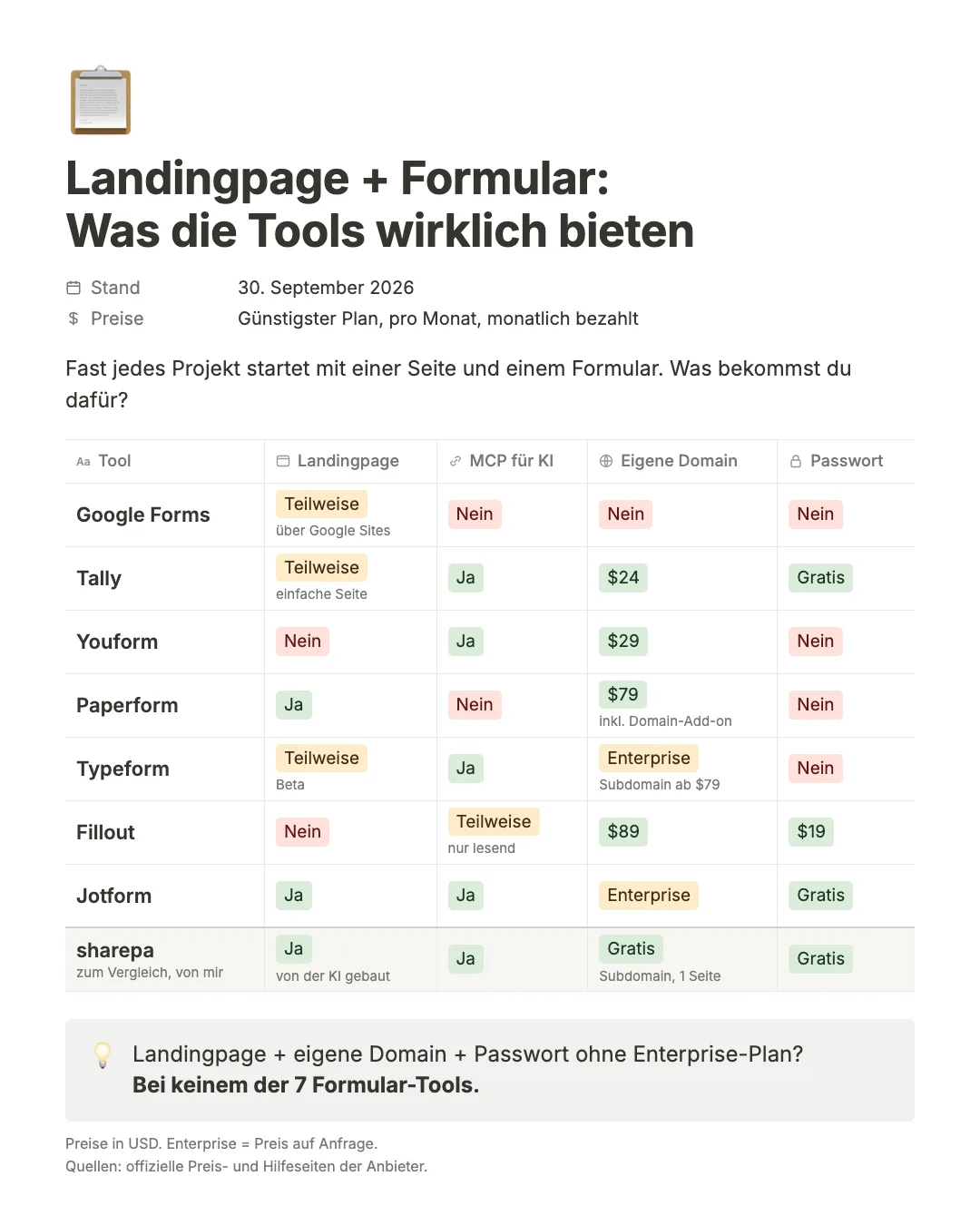
Baukästen wie Carrd oder Google Sites liefern die Seite, das Formular kommt oft von einem Formular-Tool, das du einbettest. Welches passt, hängt vor allem an eigener Domain und Passwortschutz. Ich habe sieben verbreitete Formular-Tools nach vier Fragen verglichen:
- Landingpage: Kann ich mit dem Tool auch die Seite rund um das Formular bauen?
- Eigene Domain: Läuft das Formular unter meiner Adresse, etwa
anmeldung.meinefirma.ch? - Passwort: Kann ich den Zugang mit einem Passwort schützen?
- MCP-Server: Kann eine KI wie Claude oder ChatGPT direkt mit dem Tool arbeiten?
Die Preise gelten für den günstigsten Plan mit der Funktion, pro Monat bei monatlicher Zahlung, in US-Dollar. Jährlich sind die meisten Pläne 15 bis 30 Prozent günstiger.
Die sieben Tools auf einen Blick
| Tool | Landingpage | MCP-Server | Eigene Domain ab | Passwort ab |
|---|---|---|---|---|
| Google Forms | teilweise, über Google Sites | nein | nicht möglich | nicht möglich |
| Tally | teilweise, einfache Seite | ja, Beta | $24 | gratis |
| Youform | nein | ja | $29 | nicht möglich |
| Paperform | ja | nein | $79 (Plan und Domain-Zusatz) | nicht möglich |
| Typeform | teilweise, Beta | ja | nur Enterprise, Subdomain ab $79 | nicht möglich |
| Fillout | nein | nur lesend | $89 | $19 |
| Jotform | ja | ja | nur Enterprise | gratis |
Google Forms
Gratis, schnell eingerichtet und fast allen bekannt. Für eine Umfrage im Verein oder eine interne Abfrage reicht es völlig. Für eine Landingpage fehlt aber einiges: Das Formular läuft immer unter docs.google.com, eine eigene Domain gibt es nicht. Einen Passwortschutz gibt es auch nicht. Du kannst nur verlangen, dass sich Leute mit einem Google-Konto anmelden, oder die Antworten auf deine Organisation beschränken. Die Seite drumherum baust du separat, etwa mit Google Sites, und bettest das Formular dort ein.
*Passt für: schnelle Umfragen und interne Abfragen, bei denen die Adresse keine Rolle spielt.*
Tally
Tally hat einen grosszügigen Gratisplan mit unbegrenzt vielen Formularen und Einträgen. Der Passwortschutz ist schon gratis dabei, die eigene Domain gibt es ab dem Pro-Plan für 24 Dollar. Ein Tally-Formular sieht aus wie ein Dokument und kann Text, Bilder und Überschriften enthalten, also als einfache Seite dienen. Einen richtigen Landingpage-Baukasten gibt es nicht. Tally bietet einen offiziellen MCP-Server (noch als Beta), mit dem eine KI Formulare anlegen und Einträge abrufen kann.
*Passt für: Wartelisten, Anmeldungen und kleine Projekte, bei denen ein schlichtes Formular reicht.*
Youform
Youform funktioniert ähnlich wie Tally, mit Gratisplan und einer eigenen Domain ab 29 Dollar im Pro-Plan. Einen Passwortschutz gibt es nicht. Der offizielle MCP-Server ist in allen Plänen enthalten und kann Formulare erstellen, Felder bearbeiten und Einträge lesen.
*Passt für: einfache Formulare unter eigener Adresse, wenn kein Zugangsschutz nötig ist.*
Paperform
Bei Paperform sind Seite und Formular dasselbe. Du schreibst wie in einem Dokument, setzt Bilder und Abschnitte, und das Formular ist Teil davon. Das Ergebnis wirkt wie eine kleine Website. Eine eigene Domain kostet im Pro-Plan 59 Dollar plus 20 Dollar für den Domain-Zusatz, zusammen also 79 Dollar. Einen Passwortschutz bietet Paperform laut eigener Hilfe nicht. Einen eigenen MCP-Server gibt es nicht, nur einen indirekten Weg über Stepper, das Automatisierungs-Tool derselben Firma.
*Passt für: eine Seite mit Formular aus einem Guss, wenn der Auftritt wichtiger ist als der Zugangsschutz.*
Typeform
Typeform ist bekannt für Formulare mit einer Frage pro Bildschirm, die sich eher wie ein Gespräch anfühlen. Landingpages gibt es seit Kurzem als Beta unter dem Namen „Typeform Pages“. Eine eigene Domain gibt es nur im Enterprise-Plan. Ab dem Plus-Plan für 79 Dollar bekommst du nur eine Subdomain bei Typeform, also meinefirma.typeform.com. Einen eingebauten Passwortschutz gibt es nicht. Die Hilfe beschreibt einen Umweg mit einem versteckten Feld und Logik-Sprüngen. Der offizielle MCP-Server kann Formulare bauen und Antworten auswerten.
*Passt für: Formulare, bei denen das Erlebnis zählt, etwa Bewerbungen oder ausführliche Umfragen.*
Fillout
Fillout hat einen starken Gratisplan mit 1000 Antworten im Monat. Einen Zugangsschutz gibt es ab dem Starter-Plan für 19 Dollar, als Login-Seite mit Passwort, E-Mail-Code oder Firmen-Login. Die eigene Domain kostet 89 Dollar im Business-Plan. Landingpages baut Fillout nicht. Der MCP-Server gehört zu Zite, dem App-Baukasten derselben Firma, und kann Fillout-Formulare nur lesen, nicht anlegen.
*Passt für: Formulare mit Zugangsschutz und Anbindung an Tabellen oder CRM.*
Jotform
Jotform hat die grösste Auswahl an Vorlagen und baut mit KI auch Landingpages, schon im Gratisplan. Der Passwortschutz ist ebenfalls gratis. Der offizielle MCP-Server kann Formulare anlegen, bearbeiten und Einträge lesen. Die eigene Domain gibt es aber nur im Enterprise-Plan, Preis auf Anfrage. Auf der Preisseite klingt es zwar so, als sei sie schon im Gold-Plan dabei, die Hilfeseiten nennen aber ausdrücklich Enterprise.
*Passt für: alles aus einer Hand, solange die Adresse von Jotform reicht.*
Eigene Domain und Passwort: die zwei Lücken
Die Tabelle zeigt ein klares Muster. Formulare können alle, und die meisten bieten einen brauchbaren Gratisplan. Sobald du aber eine eigene Adresse willst, wird es teuer oder unmöglich. Bei Google Forms geht es gar nicht, bei Typeform und Jotform nur im Enterprise-Plan. Beim Passwortschutz ist es ähnlich: Vier der sieben Tools haben keinen.
Wer beides braucht, landet heute bei Tally für 24 Dollar oder bei Fillout für 89 Dollar im Monat, beide ohne echten Landingpage-Baukasten. In der Praxis heisst das oft: ein Formular-Tool plus ein Website-Baukasten, zwei Abos, zwei Logins, und das Formular wird in die Seite eingebettet.
Welches Tool wofür?
- Schnell und gratis: Google Forms oder Tally.
- Eigene Domain zu einem tiefen Preis: Tally mit 24 Dollar oder Youform mit 29 Dollar.
- Mit Passwort: Tally oder Jotform, beide gratis, oder Fillout ab 19 Dollar.
- Seite und Formular in einem: Paperform oder Jotform.
- Mit einer KI arbeiten (MCP): Tally, Jotform, Typeform oder Youform.
Weg 2: WordPress
WordPress ist für eine einzelne Landingpage mehr als nötig, lohnt sich aber, wenn daraus eine ganze Website mit Blog werden soll. Das Formular kommt über ein Plugin. Rechne mit mehr Zeit für Einrichtung, Vorlagen und Updates.
Weg 3: Seite im KI-Chat erstellen und online stellen
Claude, ChatGPT und Gemini schreiben dir eine fertige Landingpage samt Formular, wenn du beschreibst, was drauf soll. Gib Zielgruppe, Nutzen, Abschnitte und Felder aus den Schritten 1 bis 9 vor und verfeinere im Gespräch. Für eine Adresse im Netz und gespeicherte Einträge brauchst du einen Hosting-Dienst.
Offenlegung: sharepa ist mein eigenes Produkt und einer dieser Dienste. Du baust die Seite mit Claude oder ChatGPT, sharepa stellt sie unter deine-seite.sharepa.page oder deiner eigenen Domain online. Einträge landen in der sharepa-App, du bekommst eine Mail bei neuen Einträgen und kannst sie als CSV herunterladen. Gratis sind drei Seiten mit einem kleinen Hinweis auf sharepa, eine davon unter deiner eigenen Domain (als Subdomain), dazu Passwortschutz und der Connector für Claude und ChatGPT. Die Anfrageseite von Festkinder: festkinder.sharepa.page.
Ein Formular-Tool passt besser, wenn du einen Editor zum Zusammenklicken willst, verzweigte Logik, Zahlungen oder Datei-Uploads brauchst oder viele Formulare parallel betreibst. Das kann sharepa nicht.
Häufiger Fehler: das Werkzeug nach der längsten Funktionsliste wählen. Es zählen Tempo, eine saubere Seite auf dem Handy und ein Formular, das ankommt.
Im Beispiel
Festkinder beschreibt die Seite Abschnitt für Abschnitt in Claude und stellt sie online. Vom ersten Satz bis zur fertigen Seite vergeht etwa eine Stunde.
Schritt 11 Eigene Domain verbinden
Verbinde eine eigene Domain oder Subdomain, damit die Seite unter deinem Namen läuft. Meistens genügt ein CNAME-Eintrag beim Domain-Anbieter.
Eine eigene Adresse wirkt vertrauenswürdiger, und du kannst später das Werkzeug wechseln, ohne dass Links kaputtgehen. Oft reicht eine Subdomain wie anfrage.meinefirma.ch, eine neue Domain kostet meist 10 bis 20 Franken oder Euro im Jahr. Das Werkzeug zeigt dir den DNS-Eintrag, du legst ihn beim Anbieter an, das Zertifikat für HTTPS kommt meist automatisch.
Häufiger Fehler: die Hauptdomain auf die Landingpage zeigen lassen, obwohl dort schon die Website liegt.
Im Beispiel
Festkinder startet unter der Adresse des Werkzeugs. Mit den ersten Anfragen ist anfrage.festkinder.example geplant.
Schritt 12 Danke-Seite und Bestätigungsmail
Zeig nach dem Absenden eine Danke-Seite, die sagt, was als Nächstes passiert und wann. Kann dein Werkzeug Mails verschicken, kommt eine kurze Bestätigung dazu.
Nach dem Absenden ist die Unsicherheit am grössten: Ist es angekommen, wann meldet sich jemand? Eine gute Danke-Seite hat drei Teile: dass es geklappt hat, was bis wann passiert, und einen nächsten Schritt.
Häufiger Fehler: nur „Danke“. Dann fragen Leute nach einem Tag nochmals oder bei der Konkurrenz.
Im Beispiel
„Ihr bekommt innert zwei Tagen einen Vorschlag für euren Abend.“ Dazu: „Fragt eure Location nach einem ruhigen Raum für die Kinder.“
Schritt 13 Einträge weiterverarbeiten
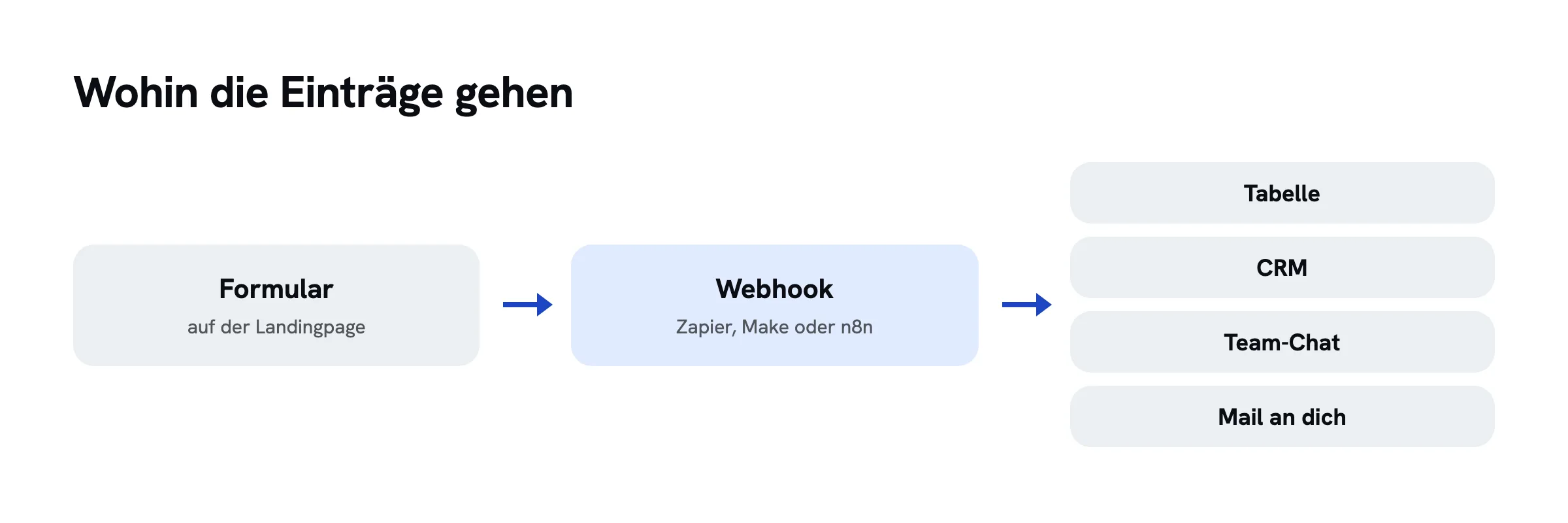
Leg fest, wo die Einträge landen und wer sie wann bearbeitet. Automatisch geht das per Webhook mit Zapier, Make oder n8n.
Eine Anfrage, die drei Tage liegen bleibt, ist oft verloren. Für den Anfang reichen eine Mail bei jedem Eintrag und eine Tabelle, in der du festhältst, wann du geantwortet hast. Wird es mehr, schicken viele Werkzeuge jeden Eintrag an einen Webhook, den Automationsdienste empfangen und in Tabelle, CRM oder Team-Chat weiterreichen.
Häufiger Fehler: Einträge im Werkzeug liegen lassen und selten hineinschauen.
Im Beispiel
Mail bei jeder Anfrage, dazu eine Tabelle mit Datum, Ort, Kindern, geantwortet am und Ergebnis. Ab zehn Anfragen pro Woche füllt ein Webhook die Tabelle.
Schritt 14 Vor dem Start testen
Geh die Seite auf Handy und Computer durch, schick einen Testeintrag ab und prüfe, ob er ankommt.
Ein Fehler im Formular kostet jede einzelne Anfrage. Prüfe: Lädt die Seite schnell, sind Überschrift und Knopf ohne Scrollen sichtbar, kommt der Testeintrag an, erscheint die Danke-Seite, funktionieren alle Links, sind Impressum und Datenschutzerklärung erreichbar? Lass auch jemanden draufschauen, der die Seite nicht kennt.
Häufiger Fehler: nur am Computer testen. Die meisten Besucher aus sozialen Netzwerken kommen mit dem Handy.
Im Beispiel
Auf einem älteren Handy ist die Datumsauswahl fummelig. Der Testeintrag kommt an.
Schritt 15 Besucher auf die Seite bringen
Bring gezielt Menschen aus deiner Zielgruppe auf die Seite und gib jedem Kanal einen eigenen Link.
In den ersten Wochen findet die Seite niemand von selbst. Am schnellsten wirken Kanäle, die du schon hast: dein Netzwerk, Kundinnen, ein Newsletter, Partner mit derselben Zielgruppe. Anzeigen bringen planbar Besucher, kosten aber Geld. Mit Kampagnen-Parametern wie ?utm_source=instagram siehst du, welcher Kanal Anfragen bringt.
Häufiger Fehler: die Seite einmal teilen und warten.
Im Beispiel
Drei Hochzeitsgruppen, zwei Hochzeitsplanerinnen und Flyer bei einer Location, jeweils mit eigenem Link oder QR-Code.
Schritt 16 Messen und verbessern
Miss Besuche und Anfragen pro Kanal, rechne die Quote und ändere jeweils eine Sache.
Als grobe Orientierung nennt der Conversion Benchmark Report von Unbounce für 2024 eine mittlere Quote von 6,6 Prozent, je nach Branche 3,8 bis 12,3 Prozent. Wichtiger ist, ob deine eigene Quote mit jeder Änderung steigt. Ändere Überschrift, Knopf, Felder oder Preis einzeln und vergleiche erst nach genug Besuchen. Unter etwa 100 ist ein Unterschied meistens Zufall.
Häufiger Fehler: mehrere Dinge gleichzeitig ändern.
Im Beispiel
Nach 200 Besuchen liegt Festkinder bei 4 Prozent. Als Erstes ersetzt es die Unterzeile durch einen Satz aus einem Gespräch und misst nochmals.
Checkliste
Checkliste
Fragen
Was gehört auf eine Landingpage?
Eine Überschrift mit dem Nutzen, eine Unterzeile, ein klarer Knopf zur Handlung, kurze Abschnitte zu Nutzen, Ablauf und Belegen, Antworten auf die häufigsten Einwände, falls passend ein Preis, ein kurzes Formular mit Datenschutzhinweis und ein Impressum. Ein Menü und Links, die von der Handlung wegführen, gehören nicht dazu.
Kann ich eine Landingpage kostenlos erstellen?
Ja. Google Sites mit Google Forms, WordPress.com im Gratisplan mit einem eingebetteten Tally-Formular oder ein Gratisplan für Seiten aus dem KI-Chat kosten nichts. Meistens läuft die Seite dann unter einer Adresse des Anbieters. Eine eigene Domain kostet bei den meisten Wegen etwas, die Domain selbst um die 10 bis 20 Franken oder Euro im Jahr.
Kann man Google Forms mit einem Passwort schützen?
Nicht direkt. Google Forms kennt keinen Passwortschutz. Du kannst verlangen, dass sich Leute mit einem Google-Konto anmelden, oder die Antworten auf deine Organisation beschränken. Ein verbreiteter Umweg ist eine erste Frage, deren Antwort per Prüfregel ein bestimmtes Wort sein muss. Das hält Neugierige ab, schützt aber nichts Vertrauliches.
Kann Google Forms eine eigene Domain haben?
Nein. Ein Google-Formular läuft immer unter docs.google.com oder forms.gle. Wer eine eigene Adresse will, bettet das Formular in eine eigene Seite ein, etwa mit Google Sites, das eigene Domains unterstützt.
Kann man ein Typeform mit einem Passwort schützen?
Nicht eingebaut. Die Hilfe von Typeform beschreibt einen Umweg: Ein verstecktes Feld oder eine erste Frage fragt einen Code ab, und die Logik lässt nur mit dem richtigen Code weiter. Wer einen echten Passwortschutz braucht, findet ihn bei Tally, Jotform oder Fillout.
Quellen
- Typeform Pricing, abgerufen am 30.09.2026
- Restrict access to or password protect your typeform, Typeform Help Center, abgerufen am 30.09.2026
- Custom domains, Typeform Help Center, abgerufen am 30.09.2026
- Create a landing page with Typeform Pages (beta), Typeform Help Center, abgerufen am 30.09.2026
- Typeform MCP server, Typeform Developers, abgerufen am 30.09.2026
- Tally Pricing, abgerufen am 30.09.2026
- Custom domains, Tally Help, abgerufen am 30.09.2026
- Password protect forms, Tally Help, abgerufen am 30.09.2026
- MCP, Tally Developer Docs, abgerufen am 30.09.2026
- Jotform Pricing, abgerufen am 30.09.2026
- How to use custom domains with Jotform Enterprise, Jotform Help, abgerufen am 30.09.2026
- How to password protect a form, Jotform Help, abgerufen am 30.09.2026
- Jotform MCP server, Jotform Developers, abgerufen am 30.09.2026
- AI Landing Page Generator, Jotform, abgerufen am 30.09.2026
- Fillout Pricing, abgerufen am 30.09.2026
- Login page, Fillout Help, abgerufen am 30.09.2026
- MCP overview, Zite Help, abgerufen am 30.09.2026
- Paperform Pricing, abgerufen am 30.09.2026
- Can I password protect a form?, Paperform Help, abgerufen am 30.09.2026
- Youform Pricing, abgerufen am 30.09.2026
- Connect an AI assistant to Youform, Youform Help, abgerufen am 30.09.2026
- Choose who can respond to your form, Google Docs Editors Help, abgerufen am 30.09.2026
- Configure the Google Workspace MCP servers, Google for Developers, abgerufen am 30.09.2026
- Use a custom URL for your site, Google Sites Help, abgerufen am 30.09.2026
- Conversion Benchmark Report 2024, Unbounce, abgerufen am 20.10.2026
- Carrd Pro, Preise und Funktionen, abgerufen am 20.10.2026
- WordPress.com Pricing, abgerufen am 20.10.2026
- Verordnung (EU) 2016/679 (Datenschutz-Grundverordnung), EUR-Lex, abgerufen am 20.10.2026
- Bundesgesetz über den Datenschutz (DSG), Fedlex, abgerufen am 20.10.2026
- Cloudflare Turnstile, Cloudflare Docs, abgerufen am 20.10.2026
- reCAPTCHA, Google for Developers, abgerufen am 20.10.2026