Du willst sharepa direkt aus dem Chat benutzen? So verbindest du Claude oder ChatGPT
Am Ende dieser Anleitung hast du ein Quiz, das Besuchern sofort ein persönliches Ergebnis zeigt und sie gegen ihre E-Mail-Adresse einen ausführlichen Report anfordern lässt. Es läuft unter einer eigenen Adresse im Netz. Die Antworten landen zusammen mit der E-Mail in deiner sharepa-App, programmieren musst du dafür nicht.
Was ist ein Lead Magnet?
Ein Lead Magnet ist etwas Nützliches, das du Interessenten schenkst, damit sie dir ihre Kontaktdaten geben. Wer sonst nach einem Blick auf deine Website wieder verschwindet, wird so zu einem Kontakt, den du später ansprechen kannst.
Diese Formen begegnen dir am häufigsten:
- PDF oder E-Book, etwa ein Leitfaden mit Tipps zu einem Thema
- Checkliste oder Vorlage, zum Beispiel ein Mustervertrag oder ein Notion-Template
- Mini-Kurs, eine Lektion pro Tag während einer Woche
- Webinar oder Workshop von einer Stunde
- Rabatt oder Probezeit, etwa zehn Prozent auf den ersten Kauf
- Rechner, der zum Beispiel sagt, was eine Website kostet
- Quiz oder Check, der zeigt, wo jemand steht
Bei den ersten fünf bekommen alle dasselbe. Rechner und Quiz arbeiten mit den Angaben der Person, und das bringt beiden Seiten mehr: Die Person erhält eine Auswertung, die auf sie zugeschnitten ist. Und du erfährst nicht nur ihre Adresse, sondern auch, wo sie steht, was sie erreichen will und wo es hakt. Ein solches Quiz ist oft der Einstieg in einen Quiz Funnel, also eine Reihe von Schritten vom ersten Klick bis zum Gespräch.
Das Beispiel: ein KI-Check für KMU
Für diese Anleitung haben wir die KI-Beratung3000 GmbH erfunden, die es nicht gibt. Ihr Lead Magnet ist ein KI-Check für Geschäftsführerinnen und Geschäftsführer kleiner Firmen: zwölf Fragen in sechs Bereichen, danach Punktzahl, Stufe und Netzdiagramm. Gebaut wurde er mit einem einzigen Prompt in Claude, veröffentlicht über sharepa, zusammen in rund fünf Minuten.
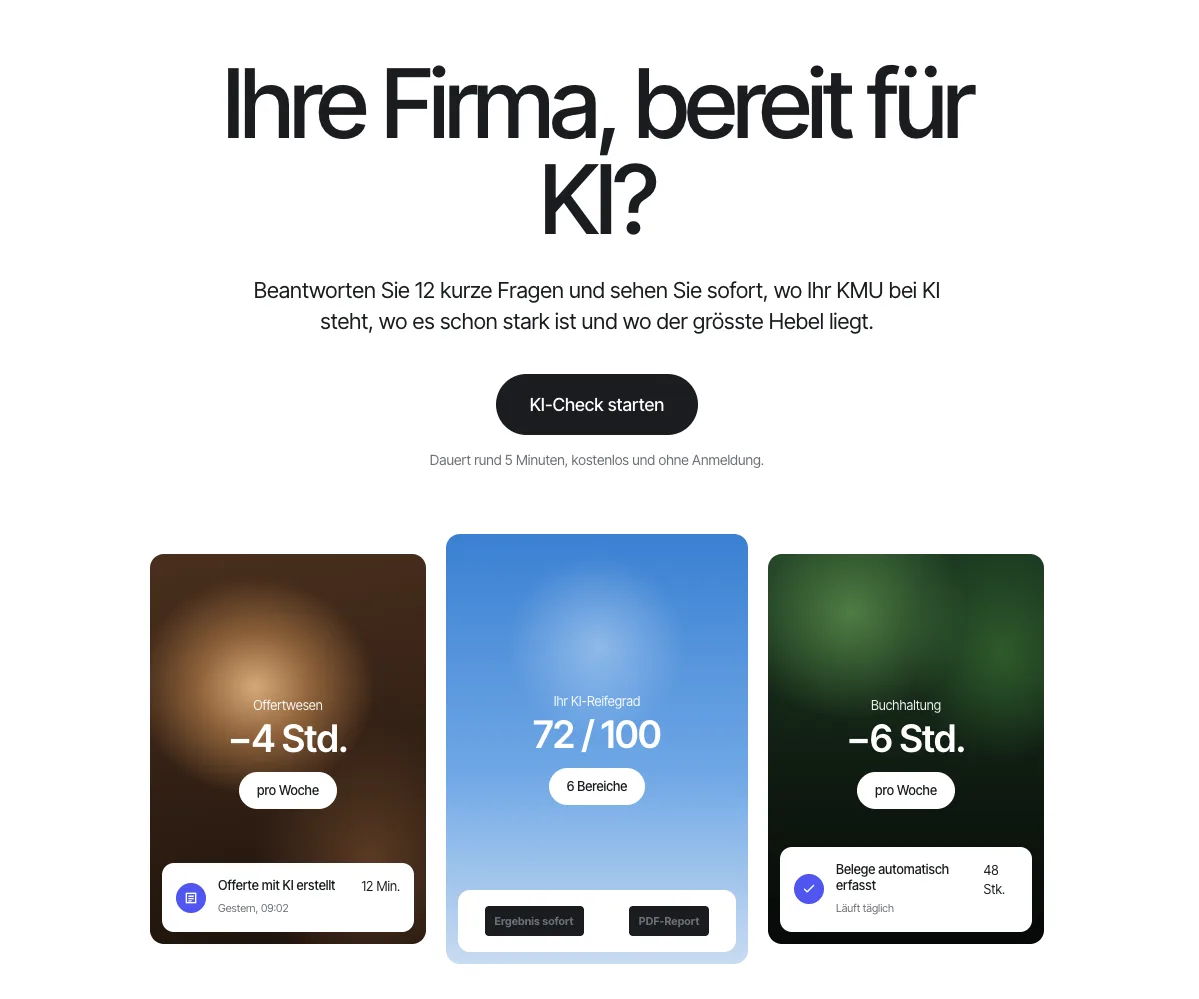
Der Check beginnt mit einer Startseite, die in einem Satz sagt, was man bekommt.
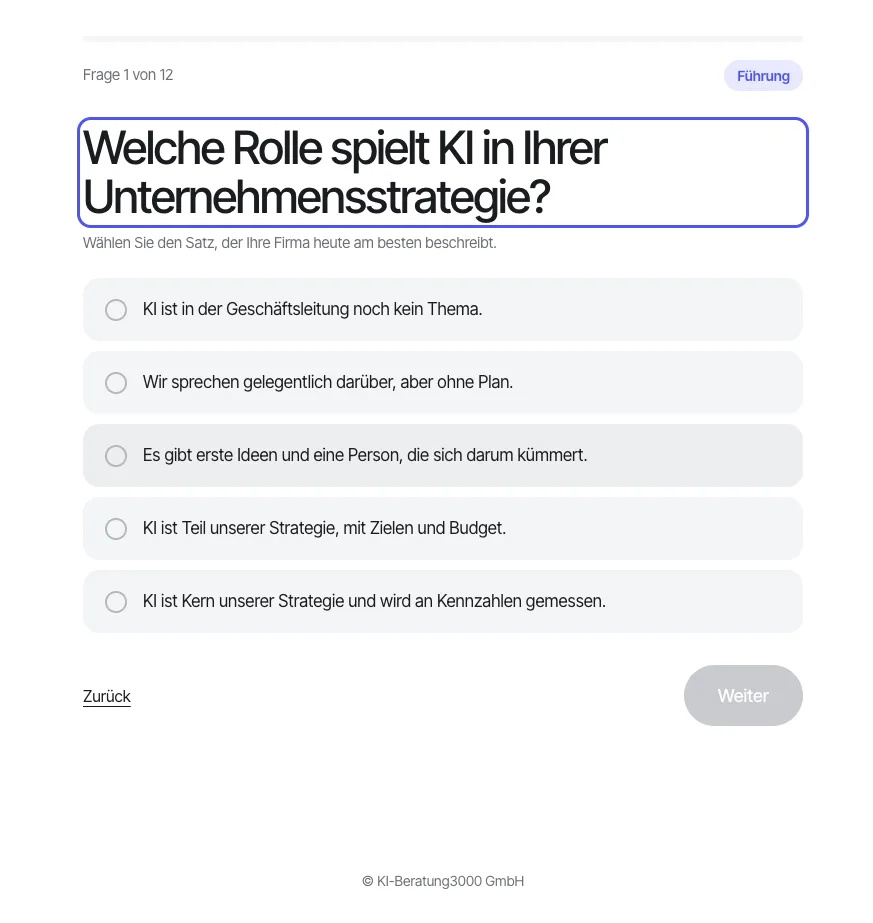
Jede Frage hat fünf Antworten in ganzen Sätzen. Wer sich in einem Satz wiedererkennt, antwortet ehrlicher als auf einer Skala von 1 bis 5.
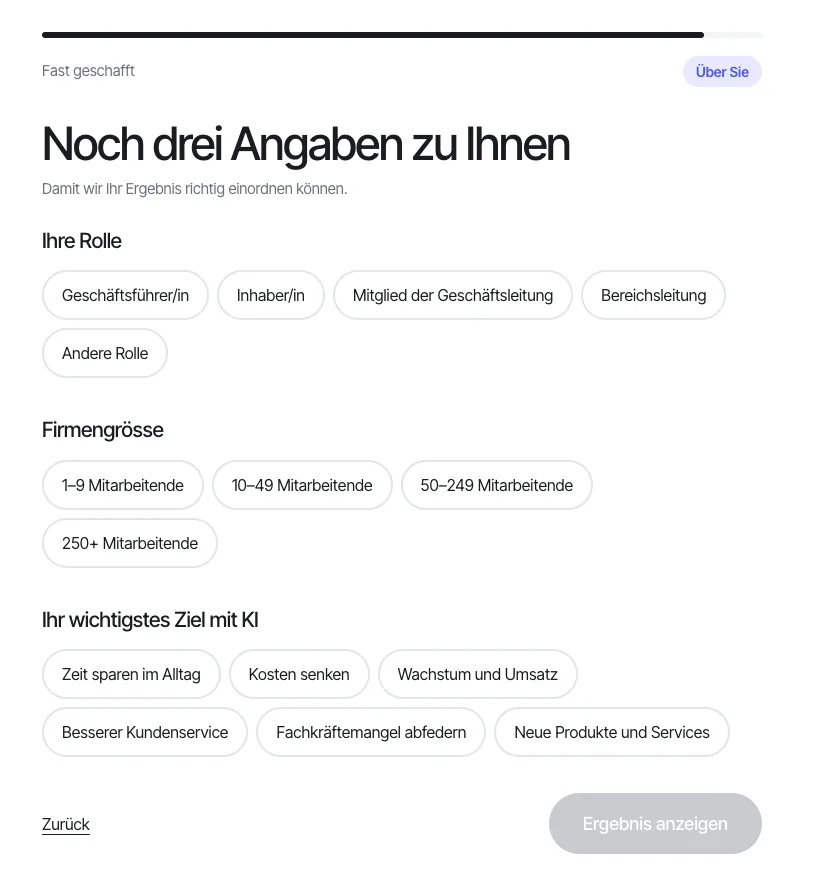
Vor dem Ergebnis kommen drei Angaben zur Person: Rolle, Firmengrösse und Ziel. Für die Punkte zählen sie nicht, für dein späteres Gespräch sind sie Gold wert.
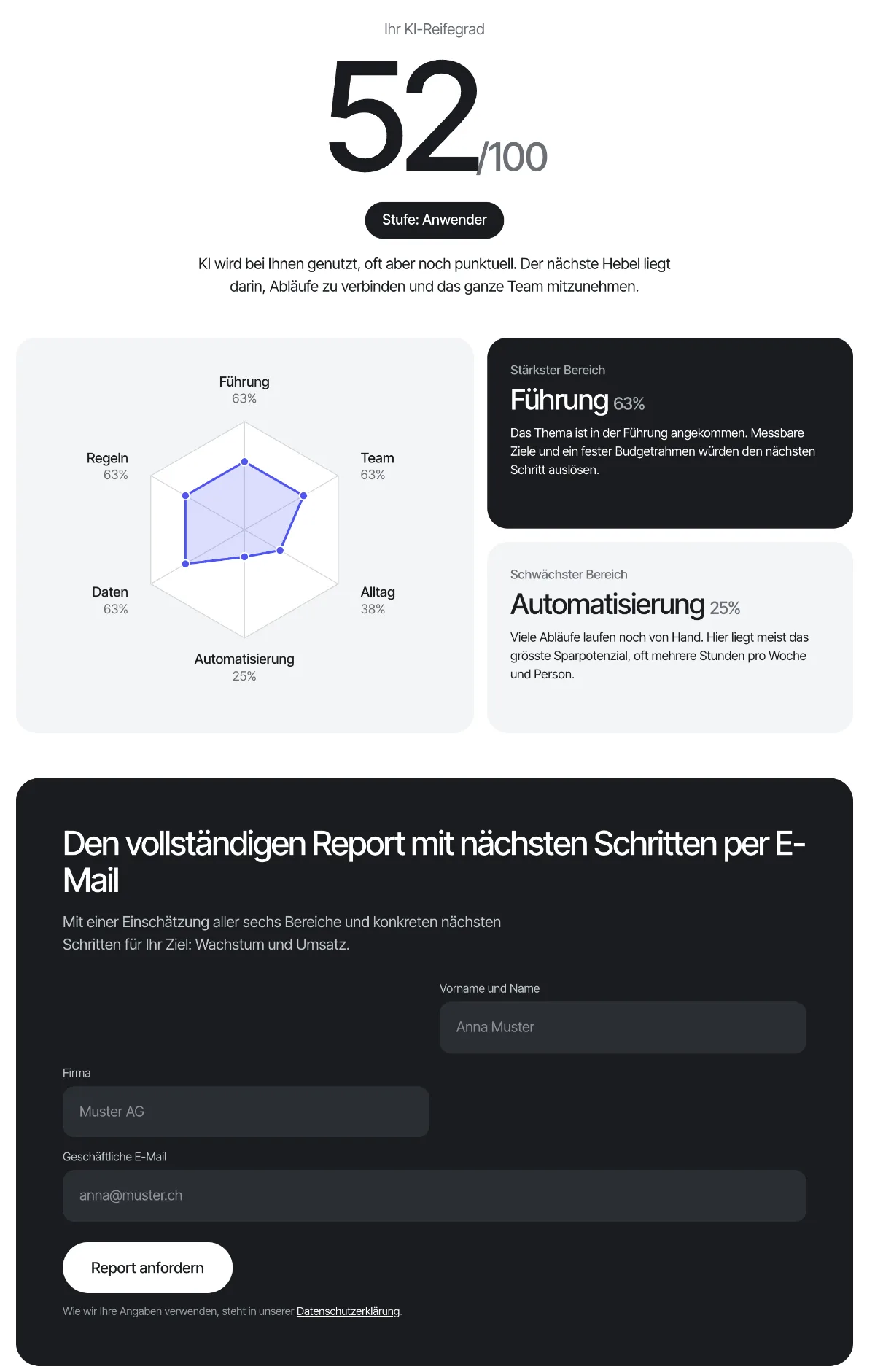
Das Ergebnis erscheint sofort: Punktzahl, Stufe, Netzdiagramm, stärkster und schwächster Bereich, dazu ein Kurzreport zum Herunterladen. Darunter kann man den vollständigen Report anfordern.
Schritte: so baust du deinen eigenen Check
- Such dir eine Stilvorlage. Mach einen Screenshot einer Website, deren Aussehen dir gefällt, gern auch deiner eigenen. Farben, Schrift und Stimmung übernimmt die KI daraus, ein Design-Briefing brauchst du nicht.
- Gib der KI den Prompt. Öffne Claude oder ChatGPT, häng den Screenshot an und füg den Prompt aus dem nächsten Abschnitt ein. Firma, Zielgruppe und Bereiche ersetzt du durch deine.
- Stell den Check online. Ist sharepa als Connector verbunden, veröffentlicht dein Chat den Check selbst und nennt dir die Adresse. Sonst kopierst du den Code und fügst ihn auf app.getsharepa.ch ein.
- Spiel ihn einmal durch. Füll den Check selbst aus und fordere den Report an. In der App siehst du deinen Testeintrag mit allen Antworten. Lösch ihn danach wieder.
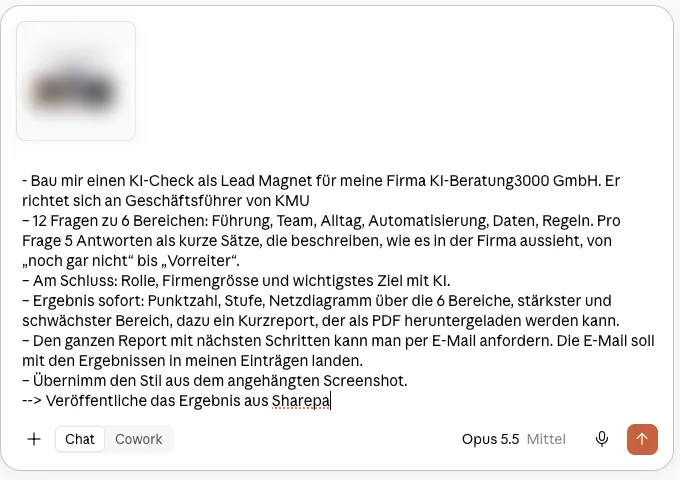
Der Prompt zum Kopieren
Das ist der Prompt aus dem Beispiel, ergänzt um eine Zeile für Chats ohne Connector. Die letzte Zeile wählst du je nachdem, ob dein Chat mit sharepa verbunden ist.
Bau mir einen KI-Check als Lead Magnet für meine Firma KI-Beratung3000 GmbH. Er richtet sich an Geschäftsführer von KMU.

- 12 Fragen zu 6 Bereichen: Führung, Team, Alltag, Automatisierung, Daten, Regeln. Pro Frage 5 Antworten als kurze Sätze, die beschreiben, wie es in der Firma aussieht, von „noch gar nicht“ bis „Vorreiter“.
- Am Schluss: Rolle, Firmengrösse und wichtigstes Ziel mit KI.
- Ergebnis sofort: Punktzahl, Stufe, Netzdiagramm über die 6 Bereiche, stärkster und schwächster Bereich, dazu ein Kurzreport zum Herunterladen als PDF.
- Den ganzen Report mit nächsten Schritten kann man per E-Mail anfordern. Die E-Mail soll mit den Ergebnissen in meinen Einträgen landen.
- Übernimm den Stil aus dem angehängten Screenshot.

Mit Connector: Veröffentliche den Check auf sharepa.
Ohne Connector: Gib mir den Code als eine HTML-Datei.
Ersetze Firma, Zielgruppe, Thema und die sechs Bereiche. Mehr braucht es nicht, um aus dem KI-Check zum Beispiel einen Website-Check für eine Agentur zu machen.
Ohne Connector weiss dein Chat nicht, wohin das Formular senden soll. Häng dann den Prompt-Anhang aus der Anleitung Formular mit dem Chat bauen an, sonst sieht das Formular gut aus und sammelt nichts.
Was in der App ankommt
Jede Anfrage erscheint unter «Meine Seiten» im Tab «Einträge». Jedes Feld des Formulars wird eine eigene Spalte: Punktzahl, Stufe, die sechs Bereiche, Rolle, Firmengrösse, Ziel und die E-Mail-Adresse.
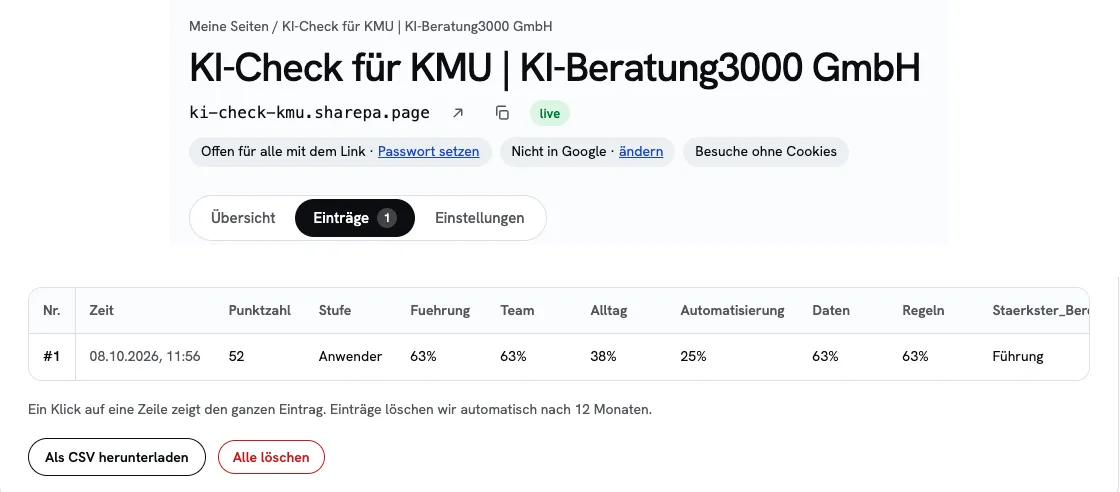
Damit weisst du vor dem ersten Anruf, mit wem du sprichst und wo du ansetzen kannst. Über «Als CSV herunterladen» holst du alle Einträge als Tabelle und arbeitest damit weiter, im CRM, in Excel oder wo du willst.
Die Spaltennamen wählt die KI. Im Beispiel heisst eine Spalte deshalb «Fuehrung». Willst du andere Namen, schreib sie in den Prompt, etwa «Nenn die Felder fuehrung, team, alltag …».
Ob der Check zieht, siehst du im Tab «Übersicht»: Dort stehen die Besuche. Teilst du die Einträge durch die Besuche, hast du deine Eintragungsrate.
Ideen für deinen eigenen Check
- Agentur: Wie gut verkauft deine Website? Bereiche: Klarheit, Vertrauen, Handlungsaufforderung, Handy, Auffindbarkeit.
- Gründungsberatung: Bist du bereit für die Selbständigkeit? Bereiche: Finanzen, Angebot, Kunden, Organisation, Durchhaltewille.
- Coaching: Wie stark ist deine Führung? Bereiche: Klarheit, Kommunikation, Feedback, Delegation, Selbstführung.
- Nachhaltigkeitsberatung: Wo steht dein Betrieb? Bereiche: Energie, Material, Mobilität, Lieferkette, Mitarbeitende.
- Sportartikel: Hast du das Zeug zum ersten Marathon? Bereiche: Grundlage, Training, Ernährung, Erholung, Ausrüstung.
- Hochzeitsplanung: Wie gut seid ihr vorbereitet? Bereiche: Budget, Ort, Gäste, Dienstleister, Zeitplan.
Was das kostet
Nichts, solange du im Gratis-Plan bleibst. Er erlaubt pro Seite 50 Einträge in 24 Stunden und pro Konto 200 Einträge in 30 Tagen. Der Check läuft unter einer Adresse wie dein-check.sharepa.page, mit dem Hinweis «Gemacht mit sharepa» unten rechts.
Fragen
Brauche ich ScoreApp oder ein anderes Quiz-Werkzeug?
Für den ersten Lead Magnet nicht. Ein Werkzeug wie ScoreApp, involve.me oder Heyflow lohnt sich, wenn du viele Quiz gleichzeitig betreibst, Ergebnisse automatisch per E-Mail verschicken willst, eine Anbindung an dein CRM brauchst oder lieber mit fertigen Vorlagen arbeitest. Mit dem Chat bist du schneller beim ersten Quiz und frei im Design. Läuft es gut, kannst du immer noch umsteigen.
Wie teile ich meinen Lead Magnet auf LinkedIn?
Am besten in einem Beitrag, der das Ergebnis zeigt, etwa ein Bild des Netzdiagramms, und den Link in den ersten Kommentar setzt. Wer den Check in einem Artikel vorstellt, erklärt in zwei Sätzen, was man erfährt und wie lange es dauert. Die Adresse funktioniert auch auf deiner eigenen Domain, siehe Eigene Domain verbinden.
Kann ich den Check später ändern?
Ja. Sag deinem Chat, was anders sein soll, und veröffentliche die neue Fassung. Die Adresse bleibt gleich, und die bisherigen Einträge bleiben erhalten.
Welche Fragen darf ich nicht stellen?
Keine nach Gesundheit, Passwörtern oder Zahlungsdaten, solche Einträge nimmt sharepa nicht an. Sag unter dem Formular in einem Satz, wer du bist und wofür du die Angaben brauchst.