Du kannst sharepa mit Claude oder ChatGPT verbinden. Dann sagst du im Chat „veröffentliche das mit sharepa“, und deine Seite ist live. Kein Kopieren, kein Einfügen. Das Verbinden dauert eine Minute, und du machst es nur einmal.
In Claude verbinden · In ChatGPT verbinden · Im Code-Editor verbinden
Die Adresse, die du überall brauchst:
https://app.getsharepa.ch/mcp
Wie das im Chat aussieht, zeigt das Video: ein Satz, und die Seite mit Formular ist online.
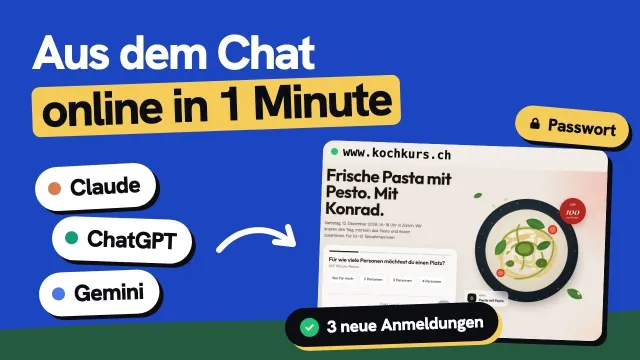 Website und Formular aus Claude und ChatGPT mit einem Prompt online stellenVideo auf YouTube · 7 Min.
In Claude verbinden
Geht in allen Plänen von Claude, auch gratis. Im Gratis-Plan ist ein eigener Connector erlaubt. Richte ihn auf claude.ai oder in Claude Desktop ein, danach steht er auch in der Claude-App auf dem Handy bereit.
Der Knopf öffnet Claude mit dem fertig ausgefüllten Fenster. Claude weist dich darauf hin, dass der Connector von einem externen Link vorgeschlagen wurde — das ist normal, Name und Adresse stehen oben zum Nachprüfen. Dann auf Weiter.
Verbinden und erlauben
In der Liste steht jetzt sharepa. Tipp auf Verbinden. Es öffnet sich sharepa: Melde dich mit deiner E-Mail an, wenn du noch nicht angemeldet bist, und tipp auf Erlauben. Das Fenster schliesst sich, und du bist zurück in Claude.
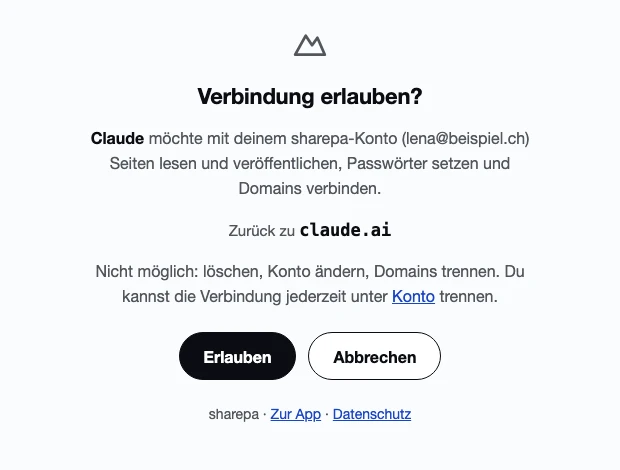
Im Chat ausprobieren
Neuer Chat, dann zum Beispiel:
Hi Claude, erstelle eine Link-in-Bio-Seite für mich und veröffentliche sie mit sharepa.
Beim ersten Mal fragt Claude, ob es sharepa benutzen darf. Danach bekommst du den Link zu deiner Seite.
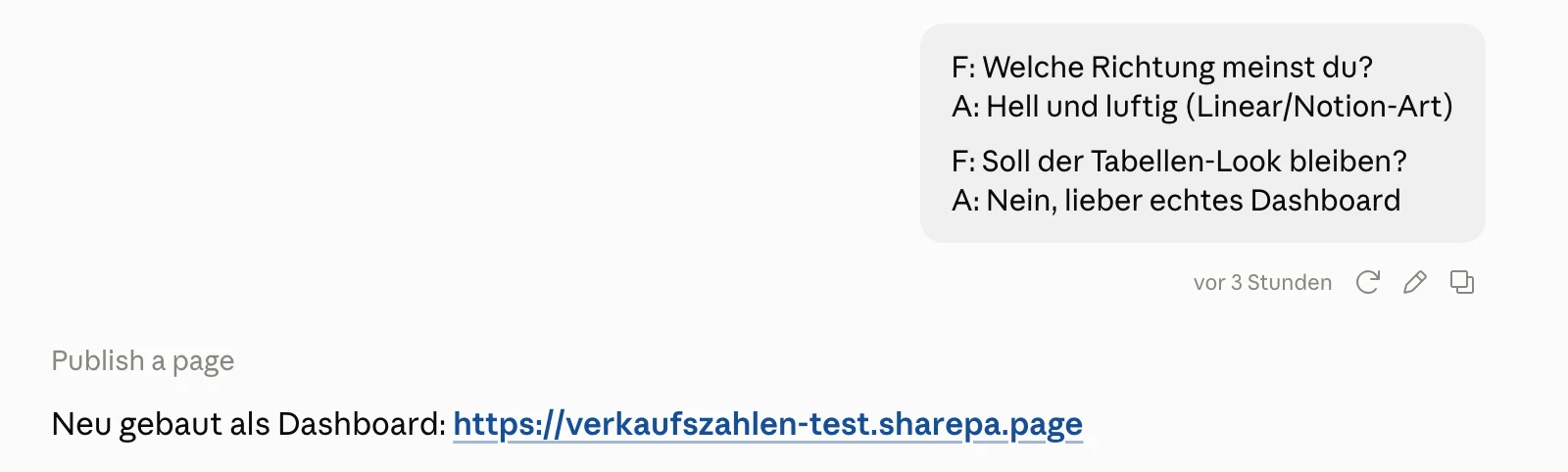
Nimmt Claude sharepa nicht, tipp im Chat unten auf +, dann Konnektoren, und schalte sharepa ein.
Der Knopf geht nicht? Von Hand hinzufügen
Nur für diesen Fall. Hat der Knopf funktioniert, überspring das hier.
Der Knopf nutzt eine Abkürzung von Claude, die nicht in deren Anleitung steht. Sollte sie einmal nicht mehr funktionieren, geht es weiterhin von Hand:
- Unten links auf deinen Namen tippen, dann Einstellungen.
- Links unter „Anpassen“ auf Konnektoren, dann oben rechts auf Hinzufügen und Benutzerdefinierten Connector hinzufügen.
- Als Name
sharepa, als Adressehttps://app.getsharepa.ch/mcp, dann Weiter.
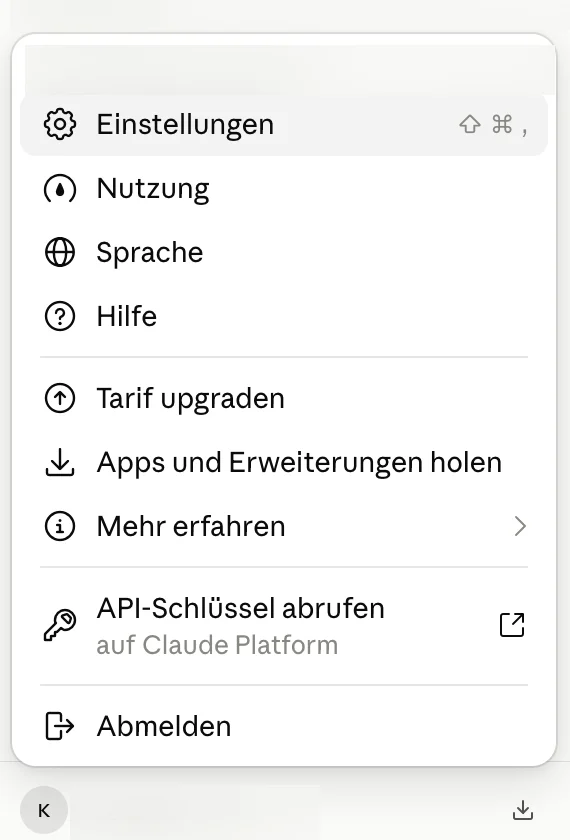
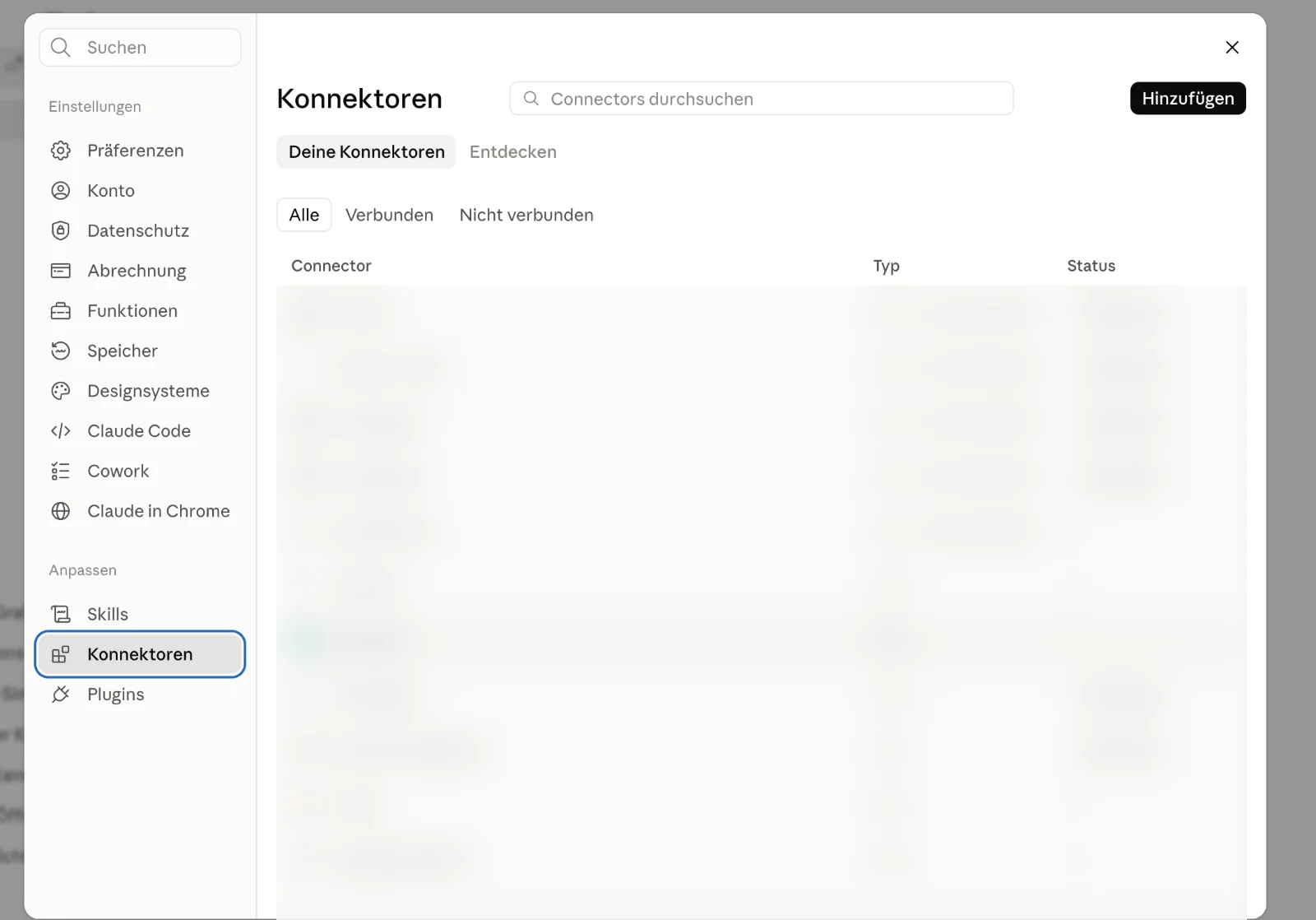
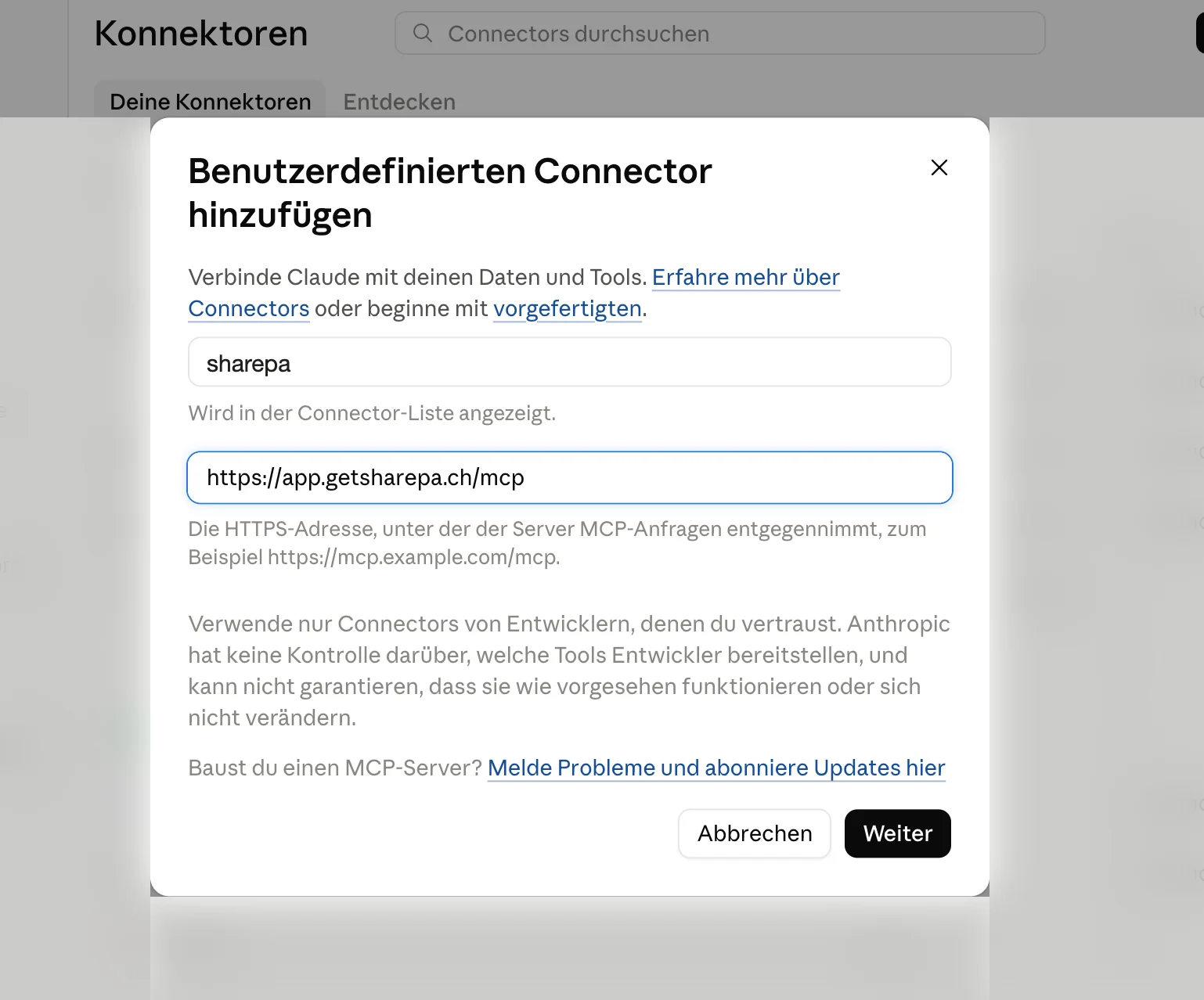
Ab hier geht es gleich weiter wie mit dem Knopf: oben bei Verbinden und erlauben.
In ChatGPT verbinden
Geht im Browser auf chatgpt.com, bei unserem Test auch mit einem Gratis-Konto. Eigene Connectors laufen bei ChatGPT über den Entwicklermodus, eine Beta von OpenAI; fehlt der Schalter bei dir, ist er für dein Konto noch nicht freigeschaltet.
Anders als Claude kann ChatGPT die Felder nicht vorausfüllen. Die beiden Knöpfe bringen dich aber direkt an die richtige Stelle:
1. Entwicklermodus einschalten2. Plugin anlegen
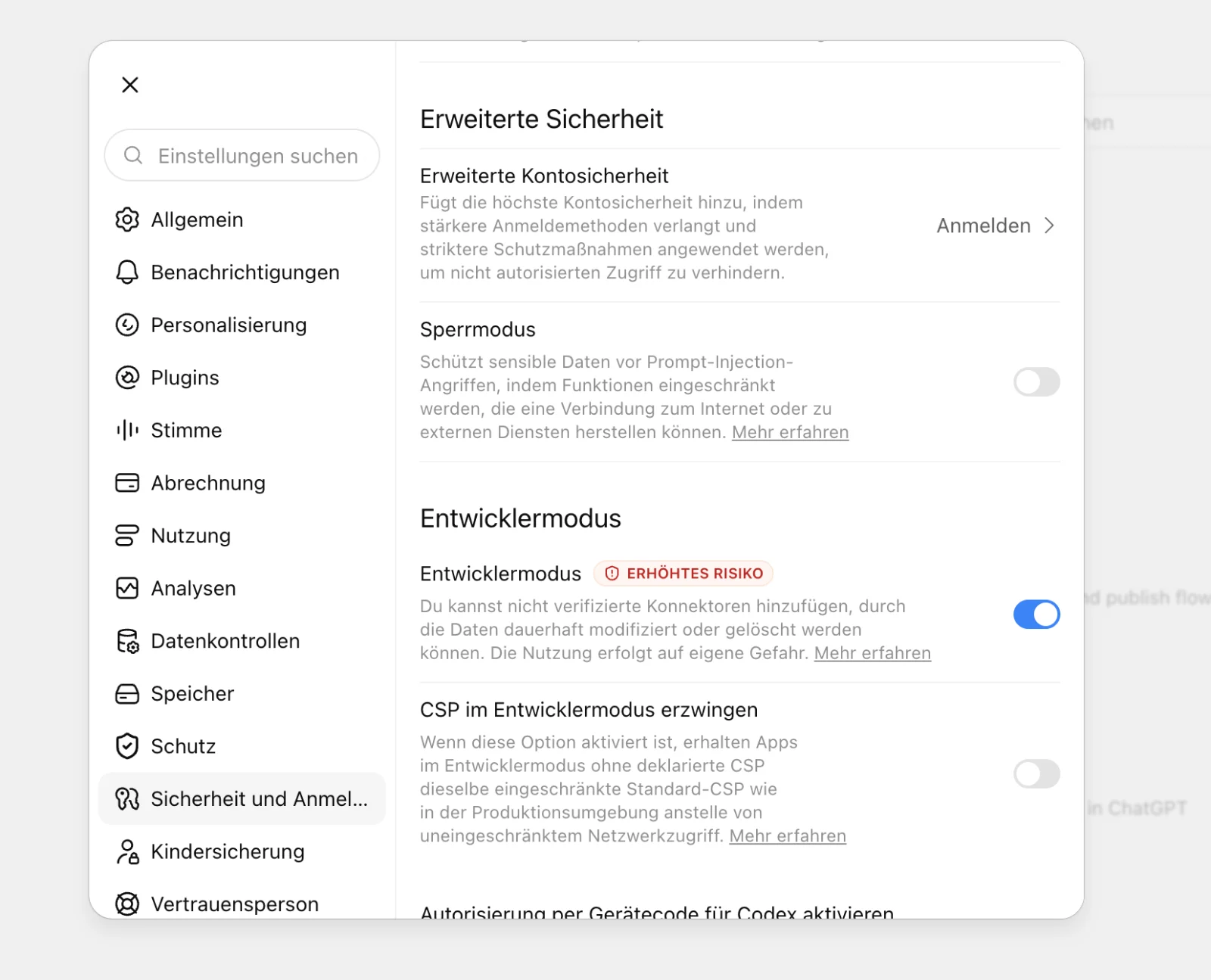
1. Entwicklermodus einschalten
Der erste Knopf öffnet Sicherheit und Anmeldung. Weiter unten Entwicklermodus einschalten.
2. Plugin anlegen
Der zweite Knopf öffnet das Fenster „Neues Plugin“ (bei manchen Konten heisst es „Neue App“). Fülle es so aus:
- Name:
sharepa - Verbindung: Server URL, Adresse
https://app.getsharepa.ch/mcp - Authentifizierung: OAuth
- Häkchen bei „Ich verstehe und ich möchte fortfahren“
- Erstellen
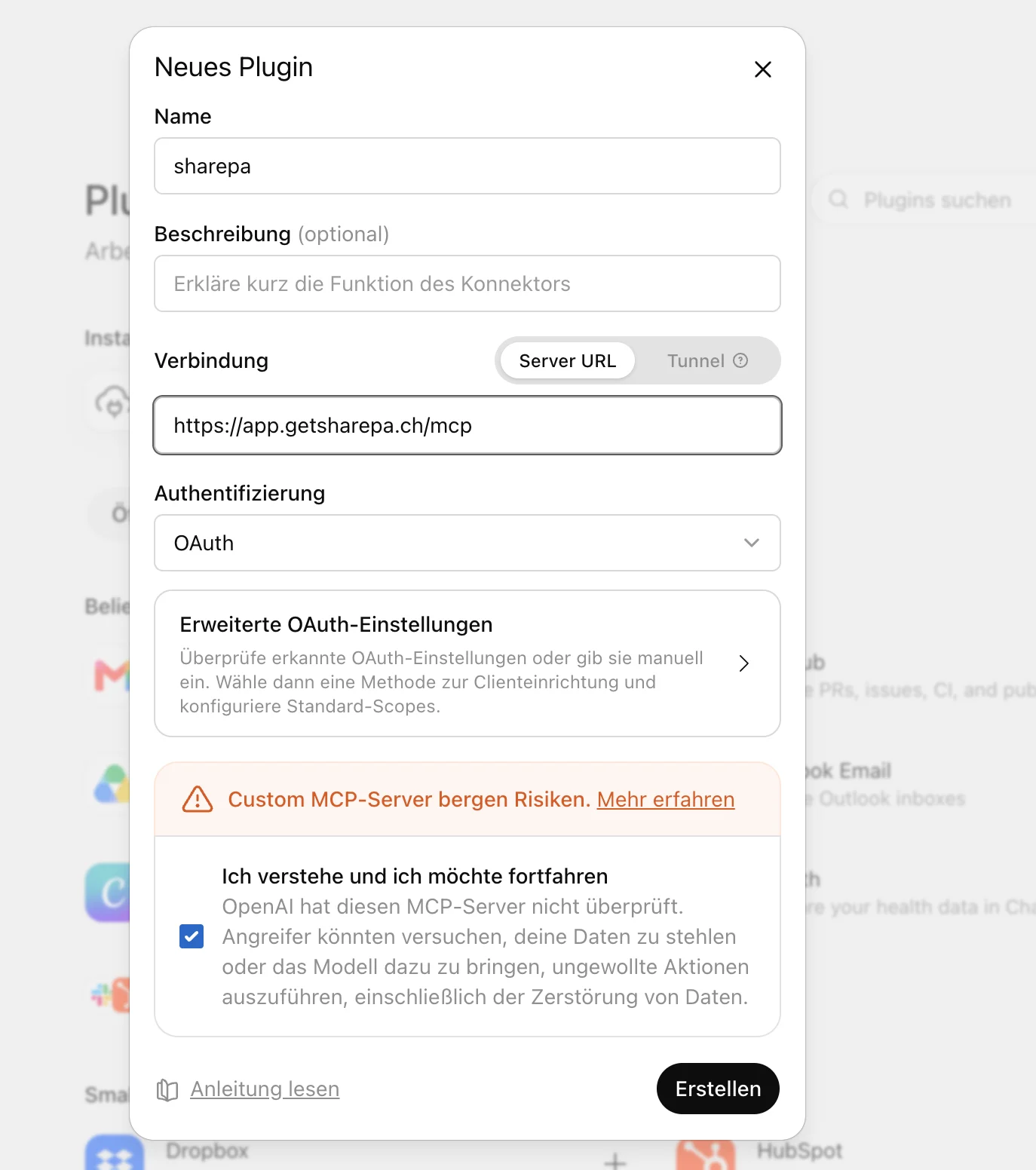
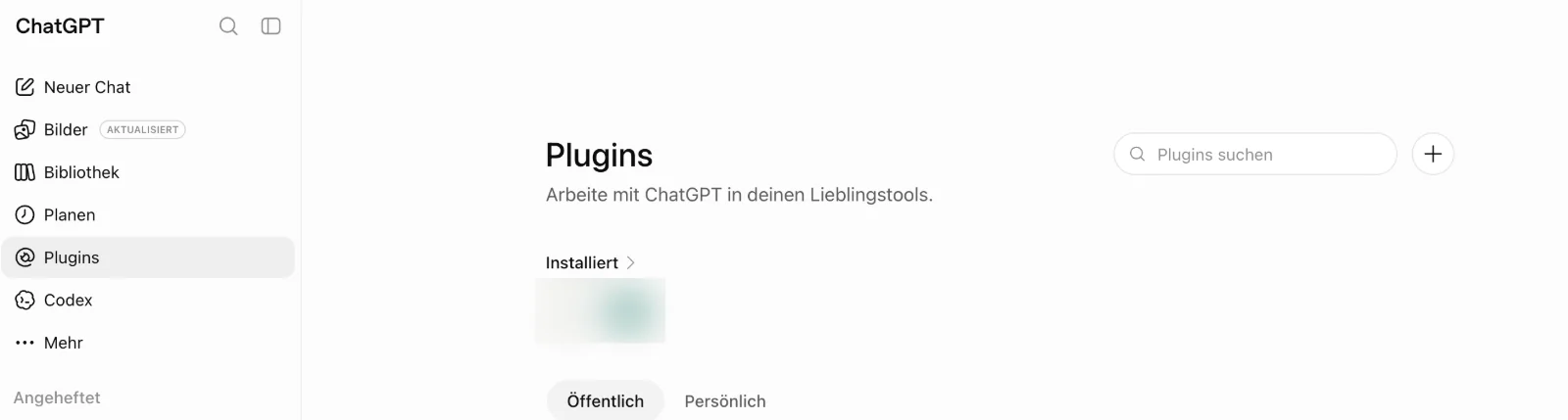
Ohne die Knöpfe findest du beides so: unten links auf deinen Namen, Einstellungen, Sicherheit und Anmeldung für den Entwicklermodus; danach links in der Seitenleiste auf Plugins und oben rechts auf +.
3. Anmelden und erlauben
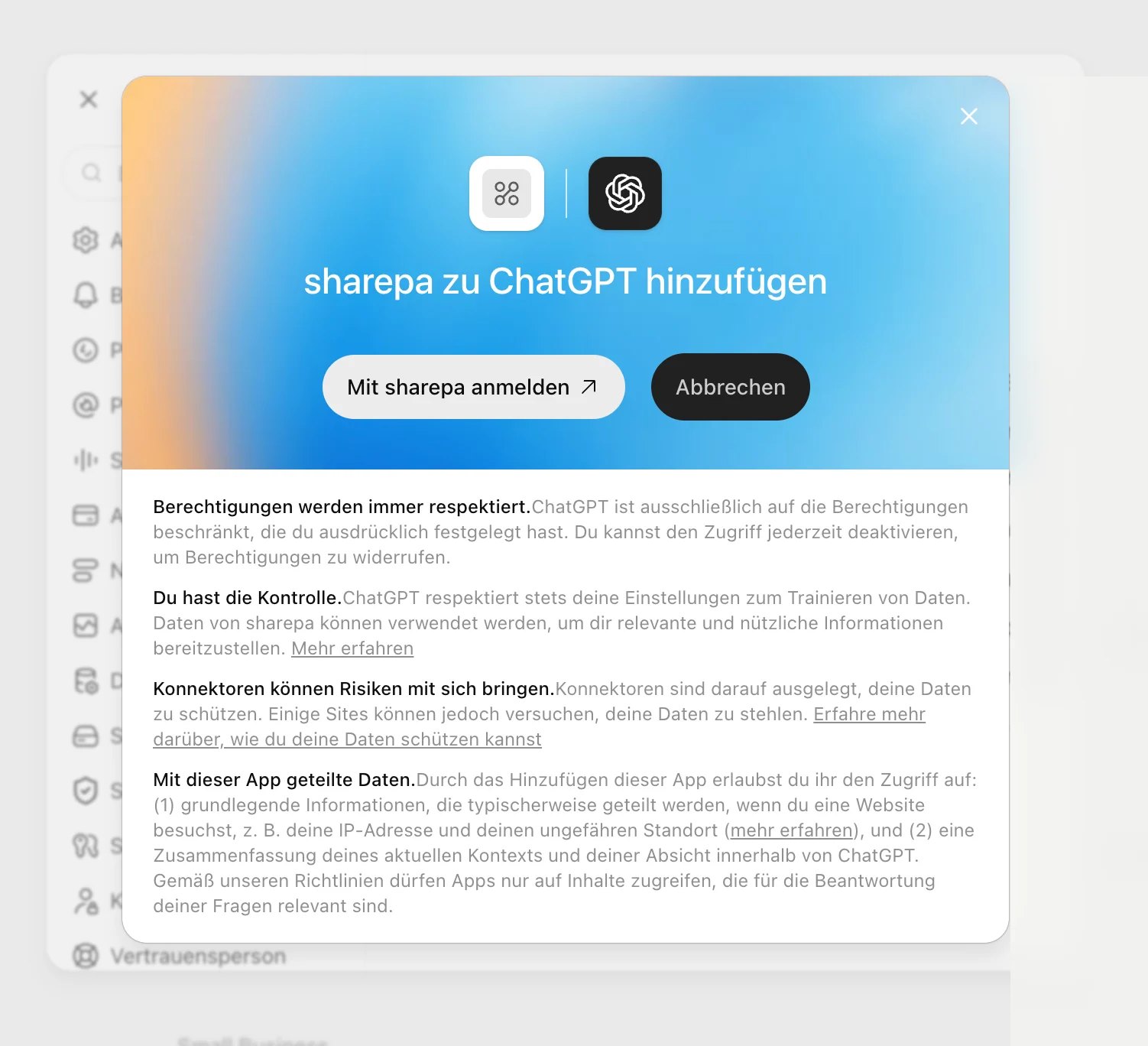
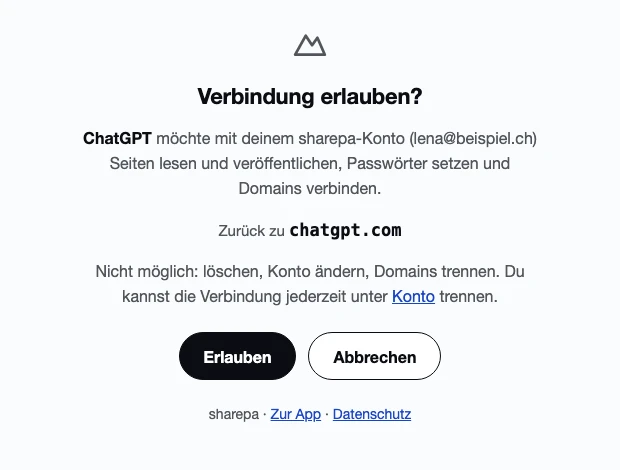
ChatGPT fragt „sharepa zu ChatGPT hinzufügen“. Tipp auf Mit sharepa anmelden, melde dich an und tipp auf Erlauben.
4. Im Chat ausprobieren
Neuer Chat, sharepa über + auswählen. Es erscheint blau im Eingabefeld. Dann zum Beispiel:
Erstelle eine Link-in-Bio-Seite für mich und veröffentliche sie mit sharepa.
ChatGPT fragt vor dem Veröffentlichen jedes Mal nach, ob es das darf. Das gehört zum Entwicklermodus. Bestätige, und du bekommst den Link.

Dasselbe geht für alles andere, was der Connector kann, etwa „Wie viele Besuche hatte meine Seite gestern?“.
Im Code-Editor verbinden
sharepa läuft auch dort, wo du Code schreibst. In Claude Code genügt eine Zeile im Terminal:
claude mcp add --transport http --scope user sharepa https://app.getsharepa.ch/mcp
Danach im Chat /mcp eingeben, sharepa wählen und Authenticate. Ohne --scope user gilt der Connector nur im aktuellen Ordner. Mehr dazu in der Anleitung Aus Claude Code veröffentlichen.
Für die folgenden Programme genügt ein Klick, sie sind danach sofort verbunden:
Andere Programme, die MCP beherrschen, tragen die Adresse https://app.getsharepa.ch/mcp als Server vom Typ „streamable HTTP“ ein.
Grosse Seiten und Seiten mit Bildern
Eine Seite mit eingebetteten Fotos oder eine sehr lange Seite passt nicht in eine einzelne Nachricht des Chats. Dann gibt dir der Chat einen Link zum Hochladen. Der Link gilt 15 Minuten und nur einmal.
- Lade die Seite als Datei herunter. In Claude öffnest du das Artifact und wählst ⋯ und Herunterladen. In ChatGPT bittest du um die Seite als HTML-Datei und lädst sie herunter.
- Öffne den Link aus dem Chat und melde dich an, falls nötig.
- Zieh die Datei in das Feld und klick Veröffentlichen.
In Claude Code und anderen Programmen mit Zugriff auf deine Dateien lädt der Chat die Datei selbst hoch.
Wenn es nicht klappt
Der Chat nimmt sharepa nicht
Sag im Satz ausdrücklich „mit sharepa veröffentlichen“. In Claude prüfst du über + und Konnektoren, ob sharepa eingeschaltet ist. In ChatGPT wählst du sharepa vor dem Satz über + aus. Sonst baut der Chat die Seite manchmal nur im Chat, ohne sie zu veröffentlichen.
Claude lässt keinen weiteren Connector zu
Im Gratis-Plan von Claude ist nur ein eigener Connector erlaubt. Entferne einen anderen oder nimm den Weg über Kopieren und Einfügen in der App.
Du bist in einem Team-Konto
Bei Claude Team und Enterprise sowie ChatGPT Business fügt zuerst jemand mit Admin-Rechten den Connector für die Organisation hinzu. Danach verbindest du dich selbst wie oben.
Das Anmeldefenster geht nicht auf
Erlaube Pop-ups für claude.ai bzw. chatgpt.com und versuch es nochmals. Hilft das nicht, trenn die Verbindung unter app.getsharepa.ch/einstellungen/apps und verbinde neu.
Was der Connector darf
- Deine Seiten auflisten und den Code lesen.
- Seiten veröffentlichen und neue Versionen hochladen.
- Ein Seitenpasswort setzen oder entfernen.
- Eine eigene Domain verbinden und dir den nötigen Eintrag zeigen.
- Besuchszahlen deiner Seiten ansehen.
Neue Seiten aus dem Chat sind offen für alle mit dem Link und nicht in Google. Beides änderst du in der App, in den Einstellungen der Seite.
Tipp: In Claude und ChatGPT kannst du einstellen, dass der Chat vor jedem Veröffentlichen nachfragt. Dann geht nichts online, ohne dass du zustimmst.
Willst du eine bestehende Seite ändern, nenn ihre Adresse, zum Beispiel „mach auf kochkurs die Knöpfe blau“. Dann wird daraus eine neue Version, und der Link bleibt gleich.
Was nicht geht
- Seiten löschen. Das geht nur in der App.
- Einträge aus Formularen lesen. Die siehst nur du in der App.
- Eine Domain trennen.
- Dein Konto oder deine E-Mail ändern oder das Konto löschen.
So kann ein Chat, der aus dem Ruder läuft, nichts kaputtmachen, was du nicht selbst wiederherstellen kannst.
Passwörter im Chat
Ein Passwort, das du im Chat setzt, steht danach im Chatverlauf. Wenn du den Chat teilst oder exportierst, teilst du es mit. Setz das Passwort besser in der App, unter der Seitenansicht.
Was das kostet
Nichts. Der Connector ist in der Gratis-Stufe enthalten. Es gelten dieselben Grenzen wie in der App: 3 Seiten, 1 Seite unter eigener Domain. Dazu 30 neue Versionen pro Tag, aus dem Chat und aus der App zusammen, und 500 Abfragen pro Tag für Seitenlisten und Statistik. Normale Nutzung stösst nirgends an. Wenn du mehr brauchst, schreib uns.
Trennen
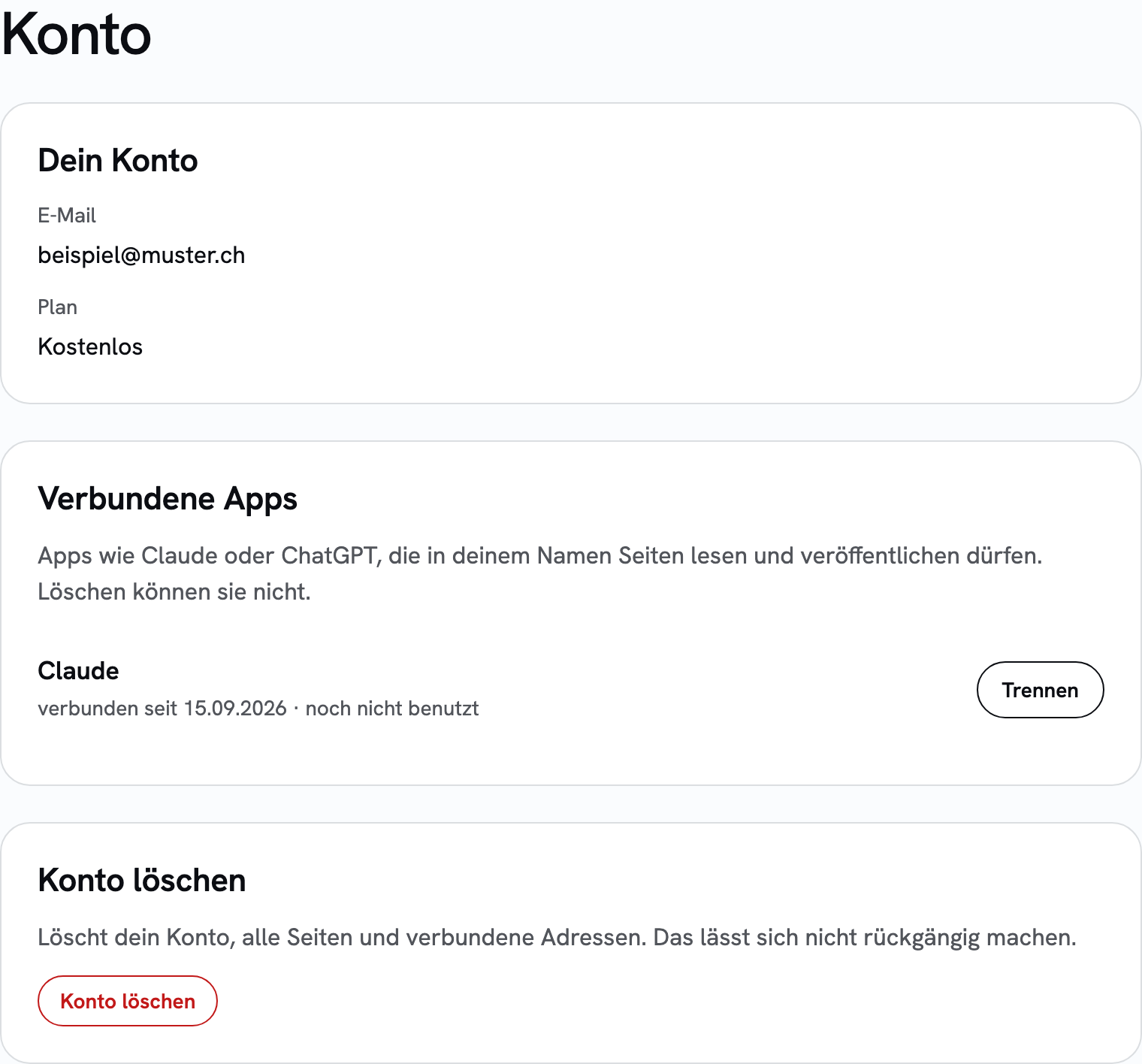
Unter app.getsharepa.ch/einstellungen/apps stehen deine verbundenen Apps. Ein Klick auf „Trennen“, und der Zugriff ist sofort weg. Deine Seiten bleiben, wie sie sind.
Fragen
Sieht der Chat meine anderen Seiten?
Nur die deines Kontos, und nur wenn du danach fragst. Der Connector liest Titel, Adresse, Status und Besuchszahlen. Fremde Konten sind für ihn nicht sichtbar.
Muss ich die Erlaubnis erneuern?
Nein. Die Verbindung bleibt, bis du sie unter „Einstellungen“ trennst. Löschst du dein Konto oder wird es gesperrt, ist der Zugriff sofort weg.
Die Menüs von Claude und ChatGPT ändern sich hin und wieder. Stimmt etwas nicht mehr, sag uns kurz Bescheid: konrad@getsharepa.ch