Du willst sharepa direkt aus dem Chat benutzen? So verbindest du Claude oder ChatGPT
Kommt über das Formular deiner Seite ein Eintrag herein, kann sharepa ihn sofort an eine Adresse deiner Wahl schicken: an einen Workflow in n8n, ein Szenario in Make, einen Zap in Zapier oder deinen eigenen Server. Von dort geht es weiter in dein CRM, eine Tabelle oder einen Slack-Kanal. In sharepa bleibt der Eintrag in jedem Fall gespeichert.
Einträge weiterleiten gehört zum Einmal-Plan. Das Formular selbst baust du wie in der Anleitung Formular mit dem Chat bauen; an der Seite änderst du nichts.
So geht es
- Hol dir in deinem Werkzeug eine Webhook-Adresse. Wie das in n8n, Make und Zapier geht, steht weiter unten.
- Öffne deine Seite in der App unter „Meine Seiten“ und wechsle zu „Einstellungen“.
- In der Karte „Einträge weiterleiten (Webhook)“ fügst du die Adresse ein und klickst „Speichern“. sharepa zeigt dir dazu einen Signaturschlüssel. Brauchst du ihn nicht, kannst du ihn ignorieren.
- Klick „Test senden“. sharepa schickt einen Beispiel-Eintrag mit
"test": trueund zeigt dir sofort, ob er angekommen ist.
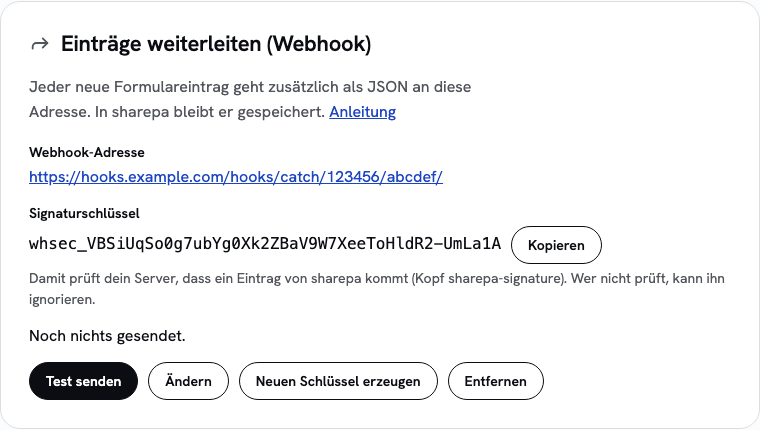
- Füll das Formular auf deiner Seite einmal selbst aus. Der Eintrag erscheint in der App und kommt gleichzeitig bei deinem Werkzeug an.
Zur Sicherheit bekommst du eine E-Mail, sobald jemand eine Webhook-Adresse speichert oder ändert. Warst du das nicht, entferne die Adresse und melde dich überall ab.
n8n
Leg einen Workflow mit dem Knoten Webhook an. Stell die Methode auf POST und kopier die Production URL, nicht die Test-URL. Aktivier den Workflow, sonst nimmt n8n nichts an.
Läuft dein n8n auf einem eigenen Server, muss die Adresse über den normalen HTTPS-Port erreichbar sein. Eine Adresse mit eigenem Port wie https://n8n.meinefirma.ch:5678/webhook/… geht nicht. Stell n8n hinter einen Reverse Proxy, dann sieht die Adresse aus wie https://n8n.meinefirma.ch/webhook/….
Make
Leg ein Szenario an und wähl als ersten Schritt Webhooks → Custom webhook. Klick „Add“, gib dem Webhook einen Namen und kopier die Adresse. Danach „Test senden“ in sharepa klicken: Make erkennt den Aufbau der Daten am Beispiel-Eintrag.
Zapier
Leg einen Zap an und wähl als Auslöser Webhooks by Zapier mit dem Ereignis Catch Hook. Kopier die Adresse, die Zapier anzeigt, und schick in sharepa einen Test. In Zapier holst du den Beispiel-Eintrag mit „Test trigger“ ab.
Was ankommt
sharepa schickt jeden Eintrag als POST mit content-type: application/json. Der Körper sieht so aus:
{
  "type": "submission.created",
  "id": "01J…",
  "number": 42,
  "created_at": "2026-10-08T14:03:11Z",
  "form": "default",
  "page": { "id": "…", "title": "Warteliste", "url": "https://warteliste.sharepa.page/" },
  "fields": { "name": "Anna", "email": "anna@example.com", "themen": ["a", "b"] },
  "test": false
}
In fields stehen die Felder deines Formulars mit ihren Namen. Felder mit mehreren Werten, etwa Checkboxen, kommen als Liste. form ist der Name aus dem versteckten Feld _formular, sonst default. number ist die laufende Nummer, die du auch in der App siehst.
Dazu kommen drei Köpfe:
sharepa-signature: t=<Unix-Zeit>,v1=<hex>: die Signatur, siehe nächster Abschnitt.sharepa-delivery: <Versuch>: 1 beim ersten Versuch, 2 bei der ersten Wiederholung und so weiter.user-agent: sharepa-webhook/1
Signatur prüfen
Mit der Signatur prüft dein Server, dass ein Eintrag wirklich von sharepa kommt und unterwegs nicht verändert wurde. v1 ist ein HMAC-SHA256 mit deinem Signaturschlüssel über die Zeit, einen Punkt und den rohen Körper, also über ${t}.${körper}. Wichtig: den Körper so nehmen, wie er ankommt, nicht nach dem Einlesen als JSON neu zusammengesetzt.
Ein Beispiel für Node.js:
import { createHmac, timingSafeEqual } from "node:crypto";

// koerper: der rohe Text der Anfrage, kopf: der Wert von sharepa-signature
export function vonSharepa(koerper, kopf, schluessel) {
  const teile = Object.fromEntries(kopf.split(",").map((t) => t.split("=")));
  const t = Number(teile.t);
  // Alte Zustellungen ablehnen, damit niemand eine mitgeschnittene Anfrage wiederholt.
  if (!t || Math.abs(Date.now() / 1000 - t) > 300) return false;
  const erwartet = createHmac("sha256", schluessel).update(`${t}.${koerper}`).digest("hex");
  const a = Buffer.from(erwartet), b = Buffer.from(teile.v1 ?? "");
  return a.length === b.length && timingSafeEqual(a, b);
}
Der Vergleich mit timingSafeEqual dauert immer gleich lang, damit niemand die Signatur Zeichen für Zeichen erraten kann. Erzeugst du in der App einen neuen Schlüssel, gilt der alte sofort nicht mehr.
Wenn etwas nicht ankommt
Als angekommen gilt ein Eintrag, wenn dein Werkzeug innert 5 Sekunden mit einem Status zwischen 200 und 299 antwortet. Weiterleitungen befolgt sharepa nicht, sie zählen als Fehler.
Klappt es nicht, versucht sharepa es erneut: 5 Minuten, 30 Minuten, 2 Stunden, 8 Stunden und 24 Stunden nach dem ersten Versuch. Danach gilt der Eintrag als fehlgeschlagen, und du bekommst eine E-Mail, höchstens eine pro Seite und Tag. Läuft dein Werkzeug wieder, klickst du in der Karte „Erneut senden“. Das schickt alle fehlgeschlagenen Einträge der letzten 30 Tage noch einmal.
Kommt 7 Tage lang nichts an und sind in dieser Zeit mindestens 10 Einträge fehlgeschlagen, pausiert sharepa das Weiterleiten und schreibt dir. Ein erfolgreicher Test oder erneutes Speichern startet es wieder.
Selten kann derselbe Eintrag zweimal ankommen, etwa wenn die Antwort deines Werkzeugs unterwegs verloren geht. Die id bleibt dabei gleich. Willst du keine Doppelten, prüf in deinem Workflow, ob du die id schon kennst.
Was das kostet
Weiterleiten gehört zum Einmal-Plan und kostet nichts extra. Es gelten dieselben Grenzen wie für Einträge: 500 pro Seite und Tag und 5000 pro Konto in 30 Tagen. Was nicht gespeichert wird, wird auch nicht weitergeleitet.
Fragen
Welche Adressen gehen?
Nur Adressen mit https:// und einem Namen, keine IP-Adressen, kein localhost und keine internen Namen. Adressen von sharepa selbst und von Domains, die bei sharepa verbunden sind, gehen auch nicht. So kann niemand Einträge im Kreis schicken.
Bleiben die Einträge in sharepa?
Ja. Weiterleiten ist ein Zusatz. Die Einträge stehen weiter in der App, du bekommst die E-Mails wie bisher und kannst sie als CSV herunterladen.
Wer ist für die weitergeleiteten Daten verantwortlich?
Du, wie für die Einträge selbst. Mit dem Webhook gehen sie zusätzlich an den Dienst, den du gewählt hast. Was dieser Dienst damit tut und ob er ausserhalb der Schweiz oder der EU liegt, liegt in deiner Verantwortung. Nenn ihn bei Bedarf in deiner Datenschutzerklärung.
Geht das auch im Gratis-Plan?
Nein, Weiterleiten gibt es im Einmal-Plan. Gratis landen die Einträge in der App, als Tabelle und als CSV.