Du willst sharepa direkt aus dem Chat benutzen? So verbindest du Claude oder ChatGPT
Willst du einen Claude-Chat teilen, gibt es zwei Wege. Den ganzen Chat zeigst du mit dem Teilen-Knopf im Chat. Willst du nur das Ergebnis zeigen, also die Seite, die Claude oder ChatGPT gebaut hat, stellst du sie bei sharepa online. Sie bekommt eine Adresse wie kochkurs.sharepa.page.
Dieses Ergebnis heisst bei Claude Artefakt und bei ChatGPT Canvas: die Seite, der Rechner oder das Formular, das neben dem Chat entsteht. Wer deinen Link bekommt, will meistens genau das sehen und nicht die Unterhaltung, die dazu geführt hat.
Claude-Chat teilen oder nur das Ergebnis?
Den ganzen Chat teilen geht in beiden Werkzeugen ohne sharepa. In Claude klickst du oben rechts auf „Share“ und dann nochmals auf „Share“. Wer den Link hat, sieht alle Nachrichten bis zu diesem Moment, samt Artefakten (Hilfe von Anthropic). In ChatGPT wählst du „Share“ und dann „Create link“ oder „Copy link“ (Hilfe von OpenAI). In Firmenkonten beider Anbieter funktionieren solche Links nur innerhalb der Firma.
Nur das Ergebnis teilen ist der Weg, wenn der Empfänger eine fertige Seite sehen soll: ohne Chatverlauf, ohne Hinweis auf den Anbieter, unter einer kurzen Adresse. Dafür ist sharepa da.
So geht es
Am schnellsten geht es aus dem Chat selbst. Ist sharepa in Claude oder ChatGPT verbunden, schreibst du „Stell das online“, und der Chat veröffentlicht die Seite für dich. Das Verbinden dauert eine Minute und steht in der Anleitung zum Veröffentlichen aus dem Chat.
Ohne Verbindung kopierst du den Code von Hand:
- Öffne das Ergebnis im Chat und kopiere seinen Code. Bei Claude gehst du dazu auf die Code-Ansicht, bei anderen Werkzeugen lädst du die Datei herunter.
- Füg den Code auf app.getsharepa.ch/neu ein. Du siehst sofort eine Vorschau, so wie Besucher die Seite später sehen.
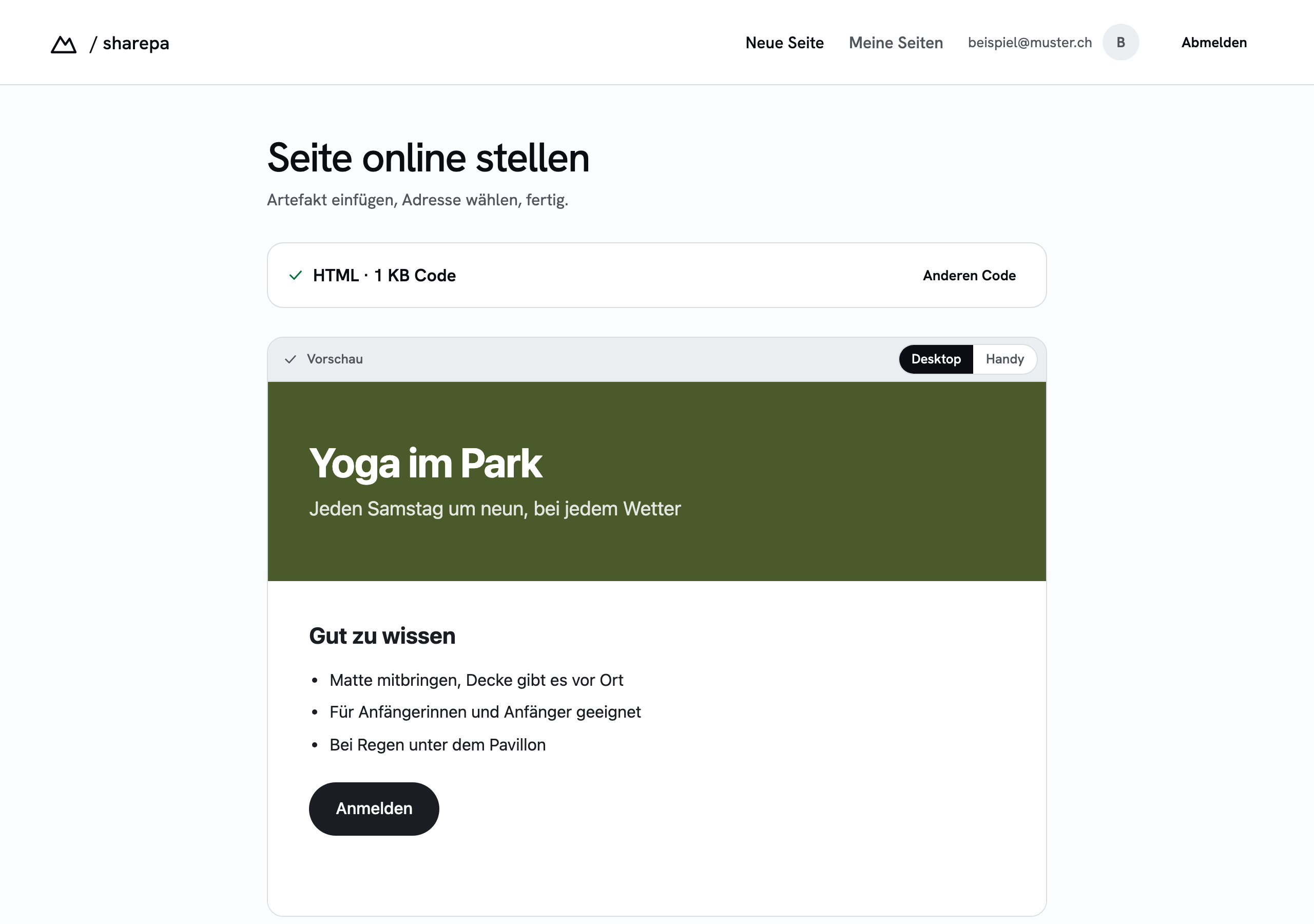
- Wähl eine Adresse. Erlaubt sind Kleinbuchstaben, Ziffern und Bindestriche, drei bis vierzig Zeichen. Die App sagt dir sofort, ob sie frei ist.

- Schalt die Seite live. Erst jetzt brauchst du ein Konto, und dafür genügt eine E-Mail-Adresse mit einem Code, kein Passwort.
Den Link kannst du danach in eine Mail oder einen Chat schreiben oder auf eine Visitenkarte drucken. HTTPS ist eingerichtet, du musst nichts konfigurieren. Soll nicht jeder mit dem Link die Seite sehen, gib ihr ein Passwort.
Was das kostet
Gratis sind drei Seiten pro Konto, ohne Zeitlimit. Unten rechts steht ein kleiner Hinweis „Gemacht mit sharepa“. Eine dieser Seiten darfst du zusätzlich unter deiner eigenen Domain betreiben, etwa kurse.meineseite.ch; wie das geht, steht in der Anleitung zur eigenen Domain.
Wer mehr braucht, zahlt einmal für den Einmal-Plan: 50 Seiten, fünf davon unter eigener Domain, ohne den Hinweis. Kein Abo.
Fragen
Kann ich einen Claude-Chat an jemanden schicken, der kein Claude hat?
Ja. Ein geteilter Chat lässt sich laut Anthropic von jedem mit dem Link öffnen. Eine Seite bei sharepa ist eine normale Website: Wer den Link öffnet, braucht weder ein Konto bei Claude noch bei sharepa.
Sieht der Empfänger meinen Chat?
Beim Teilen-Knopf im Chat ja, alle Nachrichten bis zum Teilen. Bei sharepa nein: Übertragen wird nur der Code, den du einfügst oder den der Chat veröffentlicht. Deine Unterhaltung bleibt beim Anbieter.
Funktioniert der ursprüngliche Chat-Link weiter?
Ja, sharepa ändert nichts an deinem Chat. Die veröffentlichte Seite ist eine Kopie des Codes zum Zeitpunkt des Veröffentlichens. Änderst du das Ergebnis später im Chat, spielst du die neue Fassung ein; wie das geht, steht in der Anleitung Veröffentlichte Seite ändern.
Kann ich den Link später ändern?
Die Adresse einer Seite bleibt, solange die Seite besteht. Willst du eine andere Adresse, veröffentliche die Seite unter der neuen Adresse und lösch die alte. Bestehende Links zeigen danach ins Leere, plan das also ein, bevor du den Link verteilst.